
OpenLiteSpeed Kurulumu: Ubuntu 24.04'e Adım Adım
OpenLiteSpeed, LiteSpeed'in ücretsiz ve açık kaynaklı web sunucusudur. Temiz bir Ubuntu 24.04 VDS'e resmî depodan kurduk; kurulum bir dakikadan kısa sürdü, ama kullanıma hazır hâle getirmek için üç ayar daha gerekti.
- OpenLiteSpeed resmî LiteSpeed deposundan iki komutla kurulur; test sunucumuzda depo, web sunucusu ve PHP birlikte 45 saniyede kuruldu.
- 1.9.4 sürümünden itibaren WebAdmin yönetim konsolu varsayılan olarak kapalıdır; açmak için bir dosya oluşturup sunucuyu yeniden başlatmak gerekir.
- Kurulumdan sonra varsayılan site 80 değil 8088 portundan yayın yapar; port WebAdmin'deki Listeners bölümünden değiştirilir.
- Sonradan kurduğunuz PHP sürümü kendiliğinden devreye girmez; WebAdmin'de External App ayarından seçilmesi gerekir.
OpenLiteSpeed, LiteSpeed Technologies'in geliştirdiği ücretsiz ve açık kaynaklı web sunucusudur. Resmî depodan iki komutla kurulur. Bu rehberi yazarken kurulumu temiz bir Ubuntu 24.04 VDS'te baştan sona kendimiz yaptık; komutlar, süreler ve ekran görüntüleri o kurulumdan alınmıştır. Kurulum bir dakikadan kısa sürdü, ancak sunucuyu kullanıma hazır hâle getirmek için üç ayar daha gerekti. Bunları da aşağıda adım adım gösteriyoruz.
Not: Bu rehberdeki bilgiler 24 Kasım 2026 itibarıyla günceldir. Kurulum OpenLiteSpeed 1.9.4 ve PHP 8.4.28 ile, 4 çekirdekli ve 4 GB RAM'li bir sunucuda yapıldı.
OpenLiteSpeed nedir?
OpenLiteSpeed, Apache ve Nginx gibi bir web sunucusudur: ziyaretçinin isteğini alır, sitenizin dosyalarını ya da PHP'nin ürettiği sayfayı geri gönderir. Olay tabanlı mimarisi sayesinde az bellekle çok sayıda bağlantıyı karşılar ve LiteSpeed Cache eklentisiyle sunucu tarafında sayfa önbelleği sunar.
LiteSpeed'in iki web sunucusu vardır. OpenLiteSpeed ücretsizdir. LiteSpeed Web Server Enterprise ise lisanslıdır ve Apache yapılandırmasıyla tam uyumlu çalışır; paylaşımlı hosting sunucularında genellikle bu sürüm kullanılır. Bu rehberde ücretsiz sürümü kuruyoruz.
Kurulumdan önce neler gerekir?
- İşletim sistemi: Resmî belgelere göre LiteSpeed deposu Debian 11, 12, 13 ve Ubuntu 22, 24, 26 sürümlerini destekler. Biz Ubuntu 24.04 kullandık.
- Temiz sunucu: Sunucuda Apache ya da Nginx çalışıyorsa 80. port için çakışırlar. Kurulumu temiz bir sisteme yapın.
- Erişim: Sunucuya SSH ile root olarak bağlanabilmelisiniz.
OpenLiteSpeed nasıl kurulur?
1. LiteSpeed deposunu ekleyin
Sunucunuza root olarak bağlanın ve resmî depoyu ekleyin:
wget -O - https://repo.litespeed.sh | bashKomut bittiğinde LiteSpeed repository has been setup! yazısını görürsünüz. Bizim sunucumuzda 16 saniye sürdü.
2. OpenLiteSpeed'i kurun
apt-get -y install openlitespeedKurulum 21 saniye sürdü ve servis kendiliğinden başladı. Paket varsayılan olarak bir PHP sürümüyle birlikte gelir; bizim kurulumumuzda bu PHP 8.3 oldu.
3. İstediğiniz PHP sürümünü kurun
LiteSpeed, PHP'yi lsphp adıyla kendi paketleri olarak sunar. Biz PHP 8.4'ü ve MySQL eklentisini kurduk:
apt-get install lsphp84 lsphp84-common lsphp84-mysqlKullanılabilecek bütün PHP paketlerini görmek için apt-cache search lsphp komutunu çalıştırabilirsiniz.
4. Kurulumu denetleyin
Tarayıcıda http://SUNUCU-IP-ADRESI:8088 adresini açın. OpenLiteSpeed'in örnek sayfası görünüyorsa web sunucusu çalışıyor demektir.
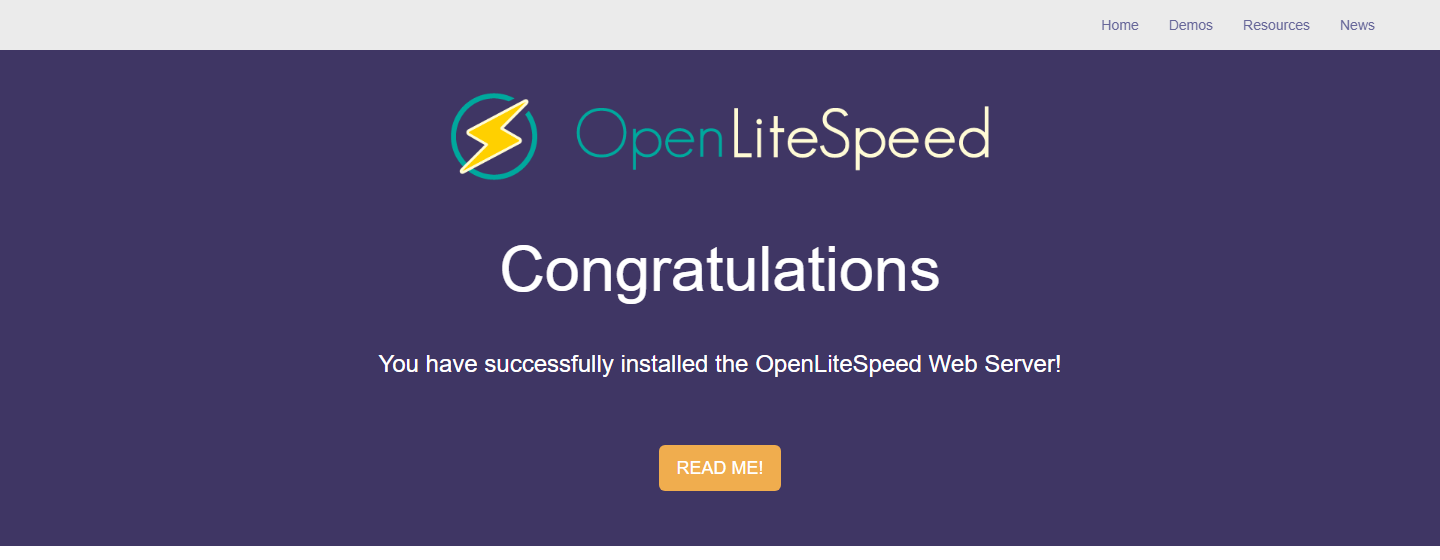
Dikkat ederseniz site 80 değil 8088 portundan yayın yapıyor. Bunu aşağıda değiştireceğiz.
WebAdmin konsolu nasıl açılır?
OpenLiteSpeed, ayarlarını tarayıcıdan yönettiğiniz bir WebAdmin konsoluyla gelir ve 7080 portunda çalışır. Ancak 1.9.4 sürümünden itibaren konsol güvenlik nedeniyle varsayılan olarak kapalıdır. https://SUNUCU-IP-ADRESI:7080 adresini açtığımızda şu sayfayla karşılaştık:
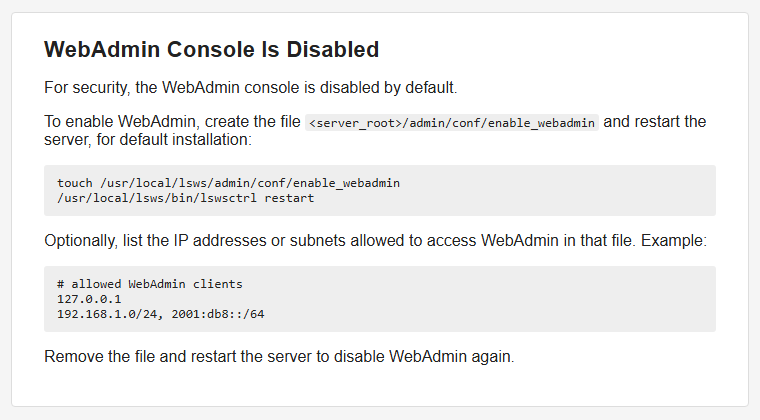
Konsolu açmak için boş bir dosya oluşturup sunucuyu yeniden başlatın:
touch /usr/local/lsws/admin/conf/enable_webadmin
/usr/local/lsws/bin/lswsctrl restart
Dosya boş kalırsa konsola her IP adresinden ulaşılabilir. Erişimi kendi adresinizle sınırlamak için dosyaya izin verilen adresleri satır satır yazabilirsiniz; bunu aşağıdaki güvenlik bölümünde anlatıyoruz.
Konsol parolasını belirleyin
Kurulum rastgele bir parola üretir ve /usr/local/lsws/adminpasswd dosyasına yazar. Kendi parolanızı belirlemek için şu komutu çalıştırın:
/usr/local/lsws/admin/misc/admpass.shKomut önce kullanıcı adını sorar (Enter'a basarsanız admin olur), ardından parolayı iki kez ister. Sonunda Administrator's username/password is updated successfully! yazısını görürsünüz.
Şimdi https://SUNUCU-IP-ADRESI:7080 adresine yeniden gidin. Konsol kendi imzaladığı bir sertifika kullandığı için tarayıcı "Bağlantınız gizli değil" uyarısı gösterir; kendi sunucunuz olduğu için "Gelişmiş" bağlantısından devam edebilirsiniz.
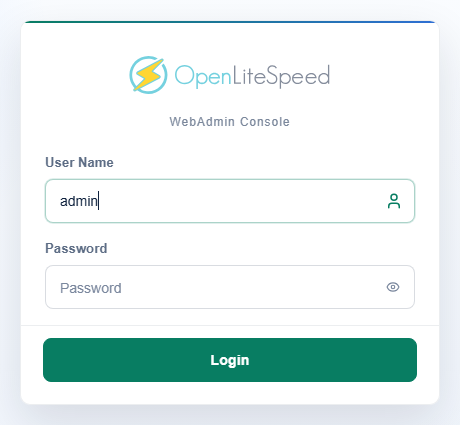
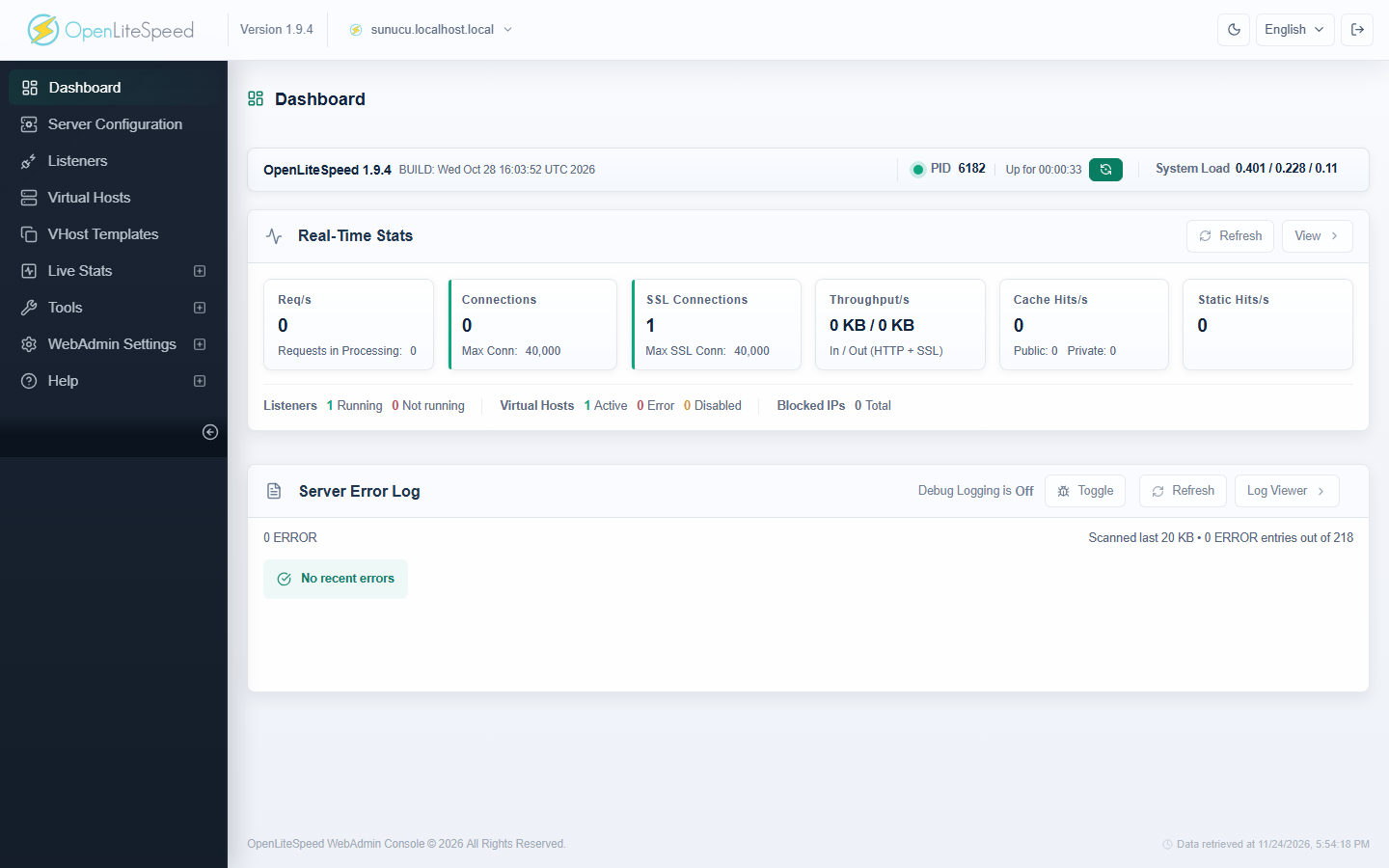
Giriş yaptığınızda Dashboard ekranında sürüm, anlık istek sayıları, dinleyiciler, sanal sunucular ve son hata kayıtları görünür. Konsolun arayüzü İngilizcedir; Türkçe seçeneği yoktur.
Site 80. porttan nasıl yayınlanır?
OpenLiteSpeed'de gelen bağlantıları karşılayan yapıya listener (dinleyici) denir. Kurulumla gelen "Default" dinleyicisi 8088 portunu dinler. Ziyaretçilerin sitenize port yazmadan ulaşması için bunu 80 yapın:
- Sol menüden Listeners bölümünü açın. Listede "Default" dinleyicisini ve 8088 portunu görürsünüz.
- "Default" adına tıklayın, Address Settings kutusundaki Edit düğmesine basın.
- Port alanına
80yazın ve Save düğmesine basın.
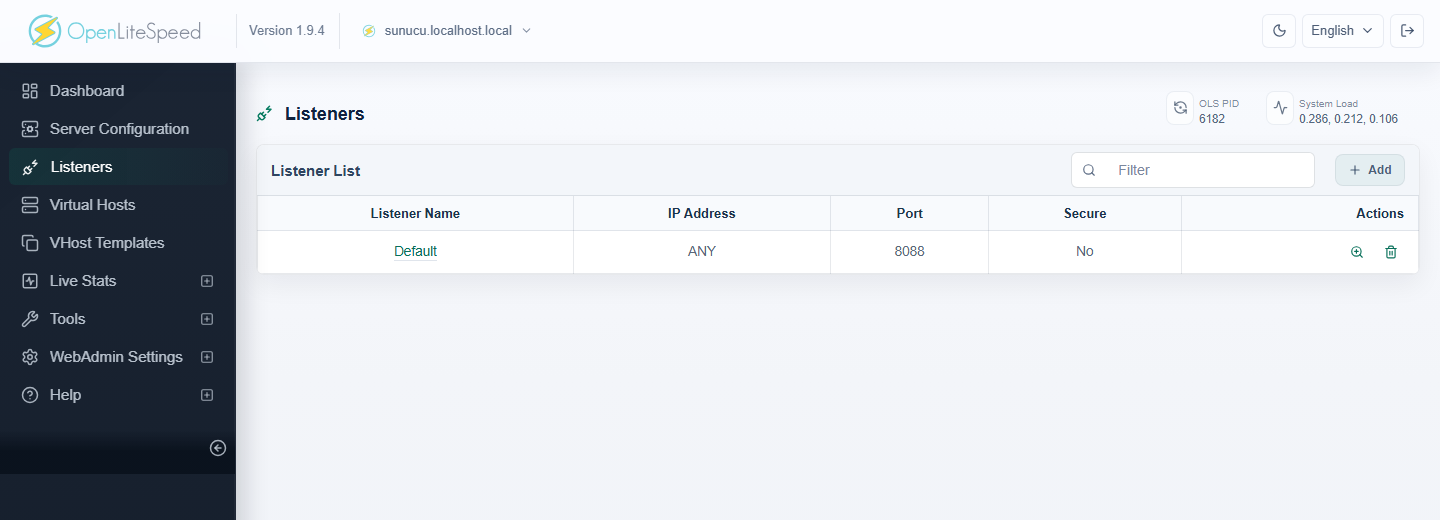
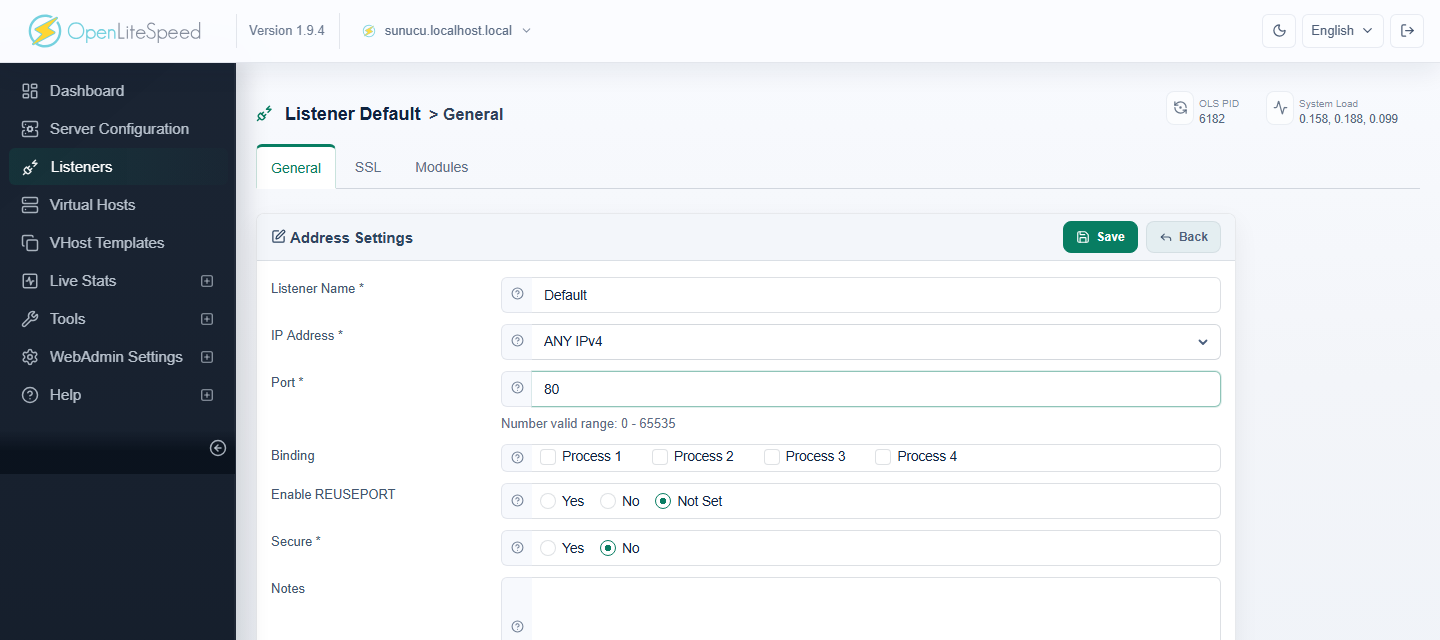
Kaydettiğinizde sayfanın üstünde "Configuration modified. Restart required to apply changes." uyarısı çıkar. Yanındaki Graceful Restart düğmesine basın ve açılan pencerede Go ile onaylayın. Graceful restart, mevcut bağlantıları kesmeden sunucuyu yeni ayarlarla yeniden başlatır.
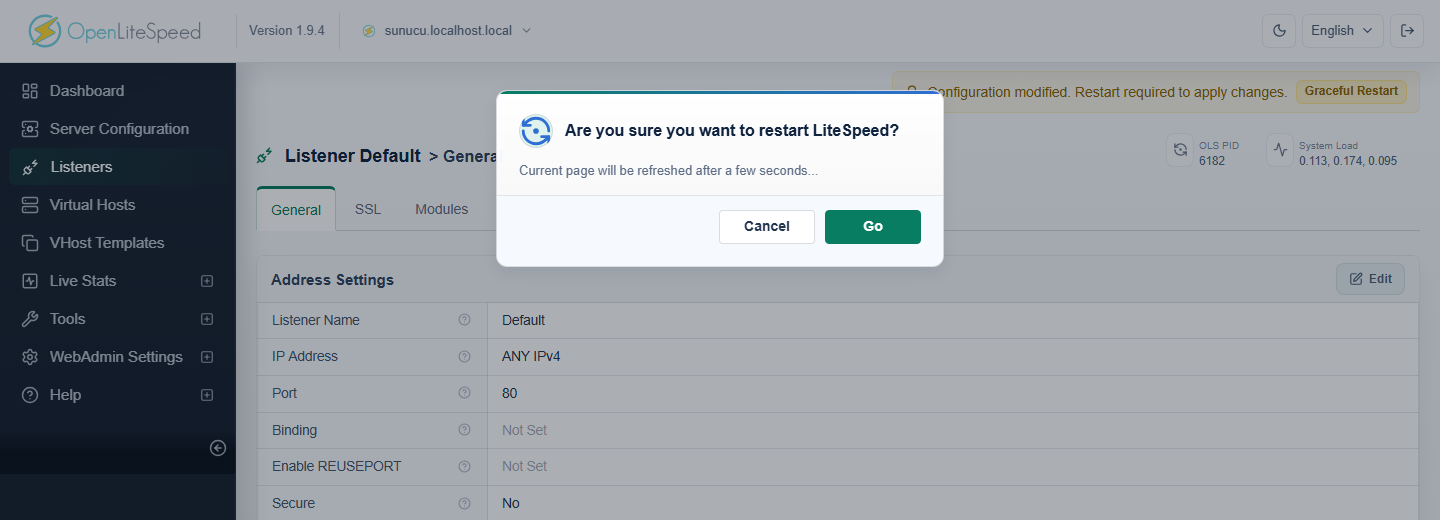
Bundan sonra örnek sayfa http://SUNUCU-IP-ADRESI adresinden, port yazmadan açıldı.
İpucu: Graceful restart sonrasında eski 8088 portu bizim sunucumuzda bir süre açık kalmaya devam etti. systemctl restart lshttpd ile tam yeniden başlatma yaptığımızda yalnızca 80 ve 7080 portları kaldı.
PHP sürümü nasıl değiştirilir?
Kurulumda yaşadığımız en önemli sürpriz buydu: PHP 8.4'ü kurmamıza rağmen örnek sitedeki phpinfo.php sayfası hâlâ PHP 8.3.37 gösteriyordu. Sonradan kurduğunuz PHP sürümü kendiliğinden devreye girmez; OpenLiteSpeed'e hangisini kullanacağını söylemeniz gerekir.
- Sol menüden Server Configuration bölümünü açın ve External App sekmesine geçin.
- Listedeki
lsphpsatırının düzenleme simgesine basın. - Command alanındaki
lsphp83/bin/lsphpdeğerinilsphp84/bin/lsphpolarak değiştirin. - Save düğmesine basın ve ardından Graceful Restart yapın.
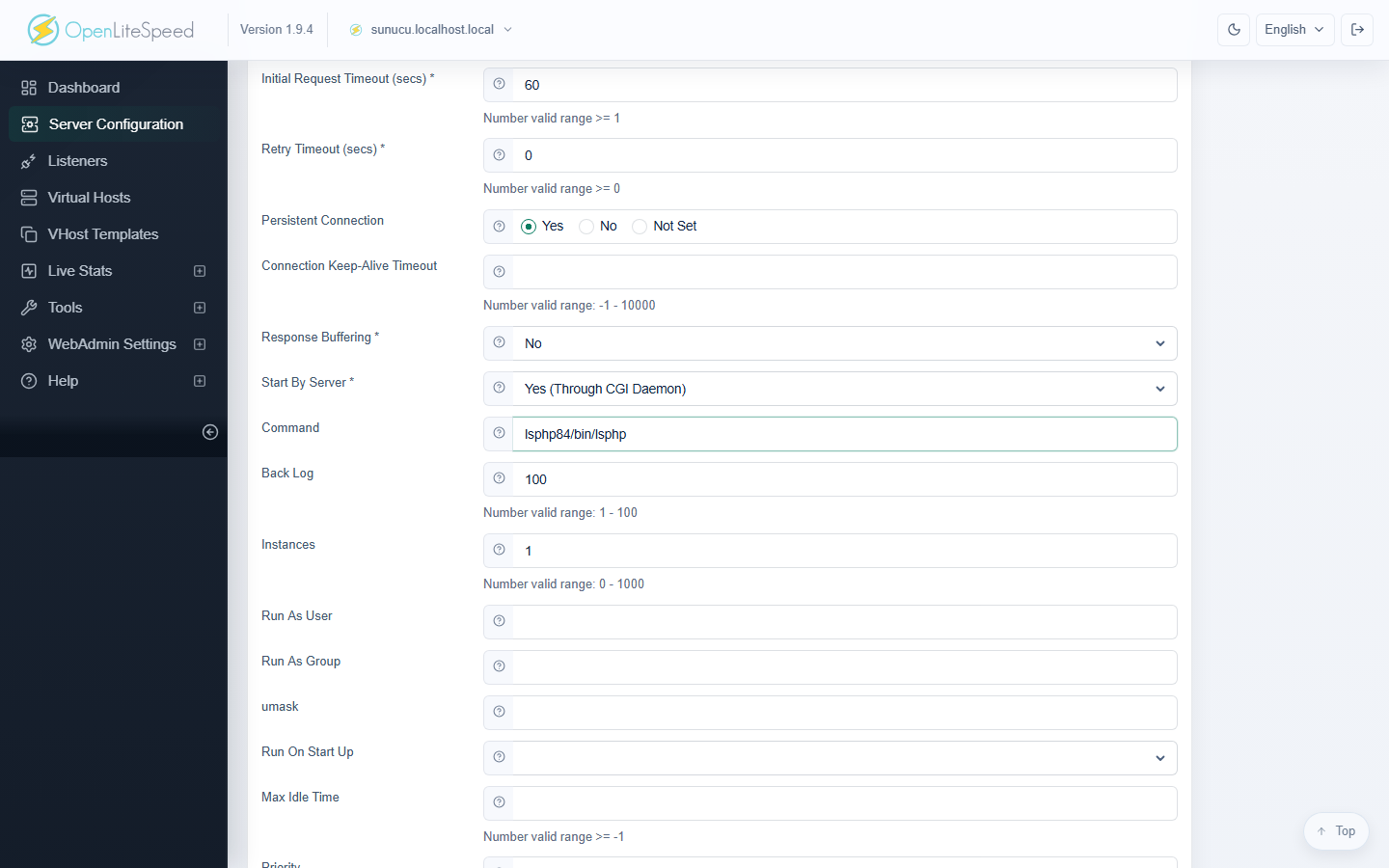
Yeniden başlatmadan birkaç saniye sonra phpinfo.php sayfası PHP 8.4.28 göstermeye başladı.
Kurulumdan sonra hangi güvenlik adımları atılmalı?
- WebAdmin konsoluna erişimi sınırlayın.
enable_webadmindosyasına yalnızca kendi IP adresinizi yazın; listede olmayan adresler 403 hatası alır. Örnek:
Bunun yerine ya da buna ek olarak, Komuta Cloud sunucularında 7080 portunu Komuta Cloud Firewall ile trafik sunucunuza ulaşmadan kendi adresinize kısıtlayabilirsiniz.# izin verilen WebAdmin istemcileri 203.0.113.7 - İşiniz bitince konsolu kapatın.
enable_webadmindosyasını silip sunucuyu yeniden başlatırsanız konsol yeniden kapanır. - Örnek siteyi yayından kaldırın. Kurulumla gelen "Example" sitesinde
phpinfo.phpveupload.phpgibi deneme dosyaları vardır. Bizim kurulumumuzdaphpinfo.phpinternetten açılıyordu; bu sayfa sunucunuz hakkında saldırganlara bilgi verir. Kendi sitenizi kurduktan sonra örnek siteyi silin. - Sunucuyu güncel tutun. OpenLiteSpeed ve lsphp paketleri sistem depolarından geldiği için
apt-get upgradeile güncellenir.
OpenLiteSpeed'i doğrudan mı kurmalı, panelle mi?
OpenLiteSpeed'i doğrudan kurduğunuzda elinizde yalın bir web sunucusu olur. Site eklemek, SSL sertifikası almak ve veritabanı açmak için her şeyi WebAdmin'de ve komut satırında kendiniz yaparsınız. Tek bir uygulamayı en az kaynakla çalıştırmak istiyorsanız bu doğru yoldur.
Birden fazla site barındıracak, SSL'i tek tıkla alacak ve e-posta hesabı açacaksanız OpenLiteSpeed'i kendisi kuran bir panel daha pratiktir. CyberPanel bunlardan biridir; kurulumunu CyberPanel kurulumu yazımızda anlattık. Web sunucusunu kendiniz seçmek istiyorsanız aaPanel de OpenLiteSpeed'i seçenek olarak sunar.
Komuta Cloud VDS sunucularında işletim sistemi yaklaşık 3 dakikada kurulur ve sınırsız format hakkınız vardır; iki yolu da deneyip size uyanı seçebilirsiniz. Sunucu yönetmek istemiyorsanız LiteSpeed altyapılı hosting paketleri daha doğru tercih olur.
Kaynaklar
- OpenLiteSpeed resmî belgeleri: depodan kurulum (komutlar, desteklenen sistemler, WebAdmin'i açma)
Sık sorulan sorular
OpenLiteSpeed ücretsiz mi?
Evet. OpenLiteSpeed, LiteSpeed Technologies'in açık kaynaklı ve ücretsiz web sunucusudur. Lisanslı ürün LiteSpeed Web Server Enterprise'dır ve Apache yapılandırmasıyla uyumlu çalışacak şekilde tasarlanmıştır.
OpenLiteSpeed hangi işletim sistemlerine kurulur?
Resmî belgelere göre LiteSpeed deposu Debian 11, 12 ve 13 ile Ubuntu 22, 24 ve 26 sürümlerini destekler; CentOS tabanlı sistemler için de paket sunulur. Biz Ubuntu 24.04 üzerinde kurduk.
WebAdmin konsoluna neden giremiyorum?
OpenLiteSpeed 1.9.4 ve sonrasında konsol varsayılan olarak kapalıdır ve 7080 portunda 'WebAdmin Console Is Disabled' sayfası görünür. /usr/local/lsws/admin/conf/enable_webadmin dosyasını oluşturup sunucuyu yeniden başlattığınızda açılır.
WebAdmin parolasını unutursam ne yaparım?
Sunucuda /usr/local/lsws/admin/misc/admpass.sh komutunu çalıştırın. Komut kullanıcı adını ve yeni parolayı sorar, ardından konsol parolasını günceller.
OpenLiteSpeed mi, OpenLiteSpeed kullanan bir panel mi?
Birkaç siteyi tarayıcıdan yönetmek, SSL'i tek tıkla almak ve e-posta hesabı açmak istiyorsanız OpenLiteSpeed'i kendi kuran bir panel daha pratiktir; CyberPanel bunlardan biridir. Tek bir uygulamayı en yalın hâliyle çalıştıracaksanız OpenLiteSpeed'i doğrudan kurmak yeterlidir.