
aaPanel Kurulumu: Ubuntu'ya Ücretsiz Panel Nasıl Kurulur?
aaPanel, sunucunuzu tarayıcıdan yönetmenizi sağlayan ücretsiz bir kontrol panelidir. Temiz bir Ubuntu 24.04 VDS'e kurulumunu baştan sona yaptık; komutları, süreleri ve ekranları olduğu gibi paylaşıyoruz.
- aaPanel tek komutla kurulur; 4 çekirdekli test sunucumuzda panelin kurulumu yaklaşık 3 dakika, web sunucusu yığınının kurulumu yaklaşık 9 dakika sürdü.
- Kurulum temiz bir işletim sistemine yapılmalıdır; resmî olarak önerilen sistemler Ubuntu 24.04 LTS ve Debian 13'tür.
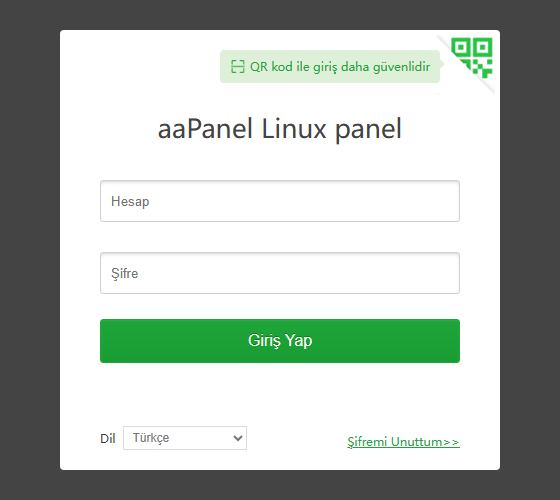
- Panelin giriş ekranında Türkçe dil seçeneği vardır; adres, kullanıcı adı ve parola kurulumun sonunda ekrana yazılır.
- Site eklerken alan adının A kaydı sunucuya yönlenmişse Let's Encrypt SSL sertifikası kendiliğinden alınır.
aaPanel, sunucunuzdaki siteleri, veritabanlarını, SSL sertifikalarını ve dosyaları tarayıcıdan yönetmenizi sağlayan ücretsiz bir kontrol panelidir. Tek komutla kurulur. Bu rehberi yazarken kurulumu temiz bir Ubuntu 24.04 VDS'te baştan sona kendimiz yaptık; aşağıdaki komutlar, süreler ve ekran görüntüleri o kurulumdan alınmıştır.
Not: Bu rehberdeki bilgiler 24 Kasım 2026 itibarıyla günceldir. Kurulum aaPanel 8.0.8 sürümüyle, 4 çekirdekli ve 4 GB RAM'li bir sunucuda yapıldı. Sürüm ilerledikçe ekranlar değişebilir.
aaPanel nedir?
aaPanel, Linux sunucular için geliştirilmiş web tabanlı bir kontrol panelidir. cPanel gibi lisans ücreti olan panellerin yaptığı temel işleri ücretsiz sürümünde sunar: site ve alan adı ekleme, veritabanı ve FTP hesabı açma, SSL sertifikası alma, dosya yöneticisi, zamanlanmış görevler ve güvenlik duvarı ayarları.
Web sunucusu olarak Nginx, Apache ya da OpenLiteSpeed arasından seçim yapabilirsiniz. Panelde ücretli bir Pro sürümü ve ücretli eklentiler de vardır; bu rehberde yalnızca ücretsiz özellikleri kullanıyoruz.
Kurulumdan önce neler gerekir?
| Gereksinim | Açıklama |
|---|---|
| İşletim sistemi | Temiz kurulmuş bir sistem. Resmî olarak önerilenler Ubuntu 24.04 LTS ve Debian 13'tür; Ubuntu 22.04, Debian 12, AlmaLinux ve Rocky Linux 8-10 da desteklenir. |
| Kaynak | Resmî en düşük gereksinim 1 çekirdek ve 512 MB RAM'dir. Gerçek bir site için en az 2 GB RAM öneririz. |
| Erişim | Sunucuya SSH ile root olarak bağlanabilmelisiniz. |
| Alan adı | Site ekleyip SSL alacaksanız, alan adınızın A kaydı sunucunun IP adresine yönlenmiş olmalıdır. |
Önemli: Sunucuda başka bir panel ya da elle kurulmuş Nginx, Apache, MySQL varsa aaPanel'i üstüne kurmayın. Önce işletim sistemini yeniden kurun.
aaPanel nasıl kurulur?
1. Sunucuya bağlanın
Kendi bilgisayarınızdan sunucunuza root olarak bağlanın. 203.0.113.10 yerine kendi sunucunuzun IP adresini yazın:
ssh root@203.0.113.102. Kurulum komutunu çalıştırın
Aşağıdaki komut aaPanel'in resmî indirme sayfasındaki kurulum komutudur. Kurulum betiğini indirir ve çalıştırır:
URL=https://www.aapanel.com/script/install_panel_en.sh && if [ -f /usr/bin/curl ];then curl -ksSO $URL ;else wget --no-check-certificate -O install_panel_en.sh $URL;fi;bash install_panel_en.shBetik tek bir soru sorar:
Do you want to install aaPanel to the /www directory now?(y/n):y yazıp Enter'a basın. Gerisi kendiliğinden ilerler; bizim sunucumuzda kurulum 173 saniye sürdü.
3. Giriş bilgilerini kaydedin
Kurulum bittiğinde ekrana aşağıdakine benzer bir özet yazılır. Bu bilgileri güvenli bir yere kaydedin:
==================================================================
Congratulations! Installed successfully!
==================================================================
aaPanel Internet IPv4 Address: https://203.0.113.10:17687/a22ecb74
aaPanel Internal Address: https://203.0.113.10:17687/a22ecb74
username: xxxxxxxx
password: xxxxxxxx
Warning:
If you cannot access the panel,
release the following port (17687|888|80|443|20|21) in the security group
==================================================================
Time consumed: 2 Minute!
Burada dikkat edilecek üç nokta var:
- Adresin tamamı gerekir. Panel, port numarasının ardındaki yol (örnekte
/a22ecb74) olmadan açılmaz. Port ve yol kurulum sırasında üretilir; sizdeki değerler örnektekinden farklı olabilir. - Kullanıcı adı ve parola rastgele üretilir. İlk girişten sonra değiştirmenizi öneririz.
- Güvenlik duvarı kendiliğinden ayarlanır. Kurulum, Ubuntu'nun güvenlik duvarını (ufw) etkinleştirdi ve 20, 21, 22, 80, 443, 888 portlarıyla panel portunu açtı. Sunucunuzun önünde ayrı bir güvenlik duvarı varsa bu portlara orada da izin vermeniz gerekir.
Panele ilk giriş nasıl yapılır?
Kurulum özetindeki adresi tarayıcınıza yazın. Bizim kurulumumuzda panel, sunucunun IP adresi için kendiliğinden bir Let's Encrypt sertifikası aldı; tarayıcı güvenlik uyarısı göstermedi.
Giriş ekranının altındaki dil listesinden Türkçe'yi seçin, ardından kullanıcı adı ve parolanızla giriş yapın.
Web sunucusu ve PHP nasıl kurulur?
İlk girişte panel, hangi yazılımları kurmak istediğinizi sorar. İki seçenek sunar: birden fazla web sunucusunu birlikte çalıştıran "Multi-WebServer Hosting" ve tek web sunucusu kullanan "Single WebServer model". Çoğu kullanım için ikincisi yeterlidir ve daha sadedir.
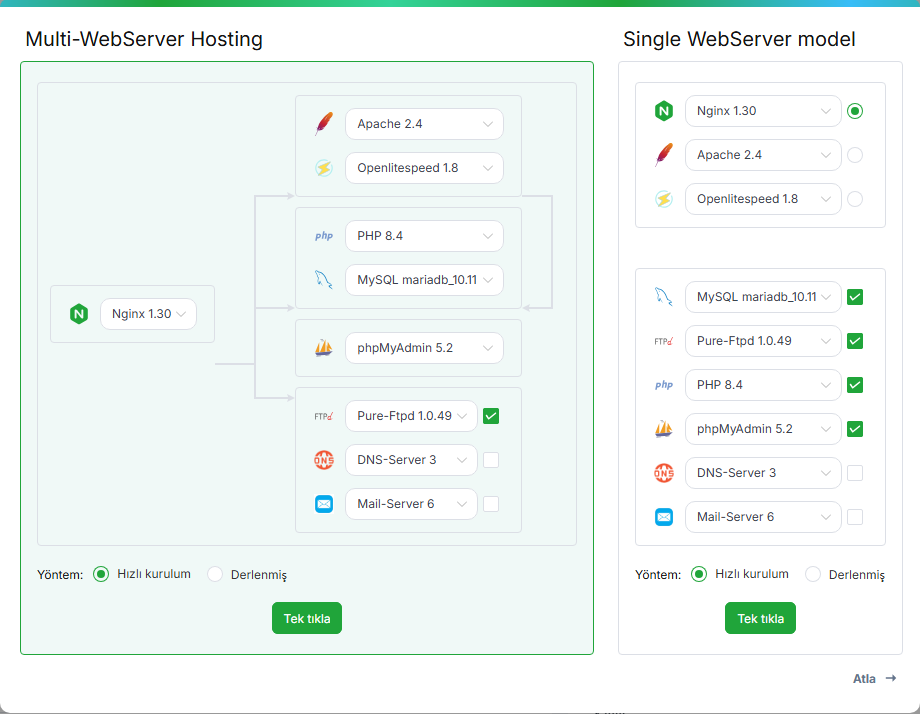
Biz sağdaki sütunda panelin önerdiği seçimleri değiştirmeden bıraktık:
- Web sunucusu: Nginx 1.30
- Veritabanı: MariaDB 10.11
- PHP: 8.4
- FTP: Pure-Ftpd
- Veritabanı yönetimi: phpMyAdmin 5.2
"Yöntem" satırında Hızlı kurulum seçili kalsın. "Derlenmiş" seçeneği yazılımları kaynak koddan derler ve daha uzun sürer. Ardından Tek tıkla düğmesine basın.
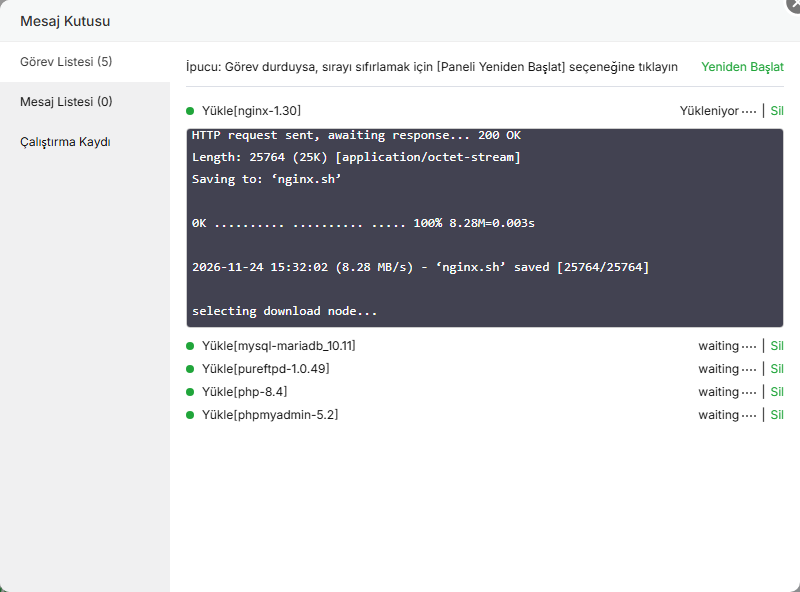
Kurulum arka planda sırayla ilerler; açılan "Mesaj Kutusu" penceresinden hangi yazılımın kurulduğunu izleyebilirsiniz. Bizim sunucumuzda beş yazılımın tamamı yaklaşık 9 dakikada kuruldu.
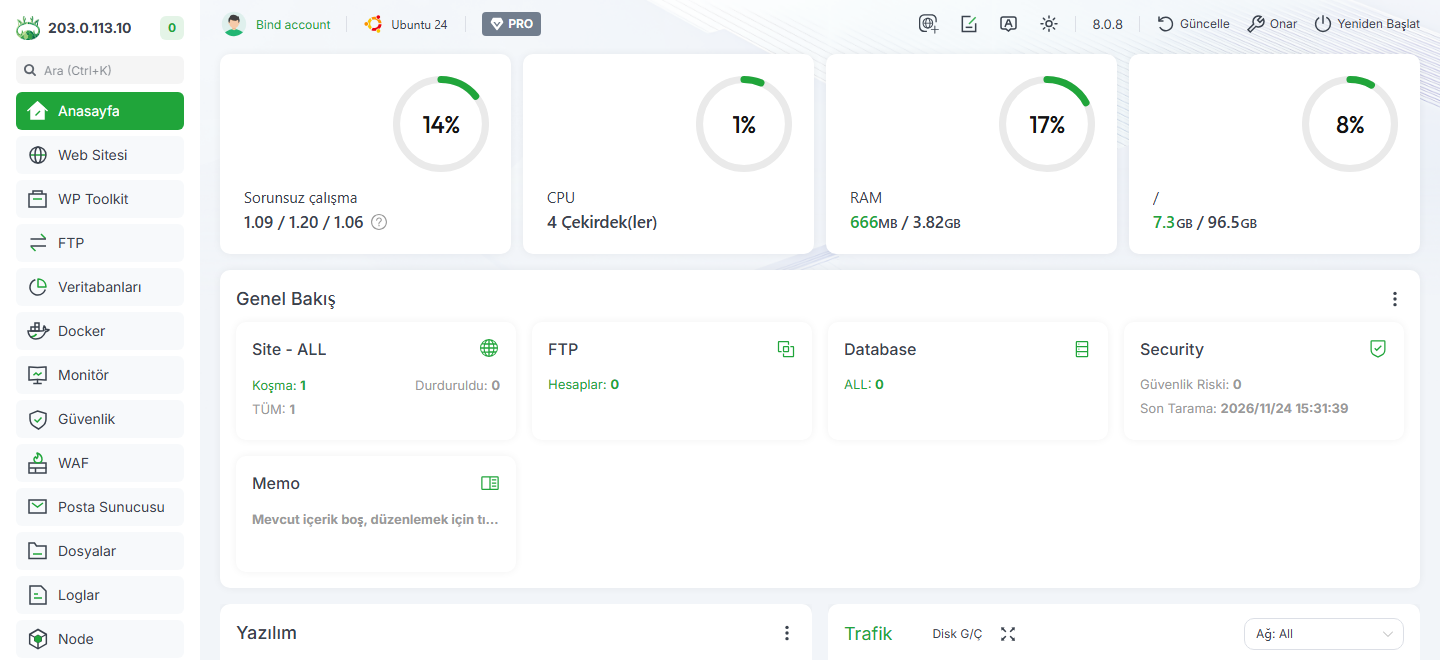
Kurulum bitince ana sayfada sunucunun işlemci, bellek ve disk kullanımını, site ve veritabanı sayılarını görürsünüz. Sol menü bütün bölümlere ulaştığınız yerdir.
İlk site nasıl eklenir?
Site eklemeden önce alan adınızın A kaydını sunucunuzun IP adresine yönlendirin; SSL sertifikası ancak bu kayıt çalışıyorsa alınabilir. A kaydının ne olduğunu DNS nedir? yazımızda anlattık.
- Sol menüden Web Sitesi bölümünü açın ve Site ekle düğmesine basın.
- Alan adı kutusuna alan adınızı yazın. Birden fazla alan adını alt alta yazabilirsiniz.
- SSL Başvurusu Yap kutusu işaretli gelir; işaretli bırakın.
- FTP ve Veritabanı satırları "Oluşturma" seçili gelir, yani hesap açılmaz. Siteniz veritabanı kullanacaksa bu satırdaki seçimi değiştirin.
- PHP sürümünü denetleyin ve Onayla düğmesine basın.
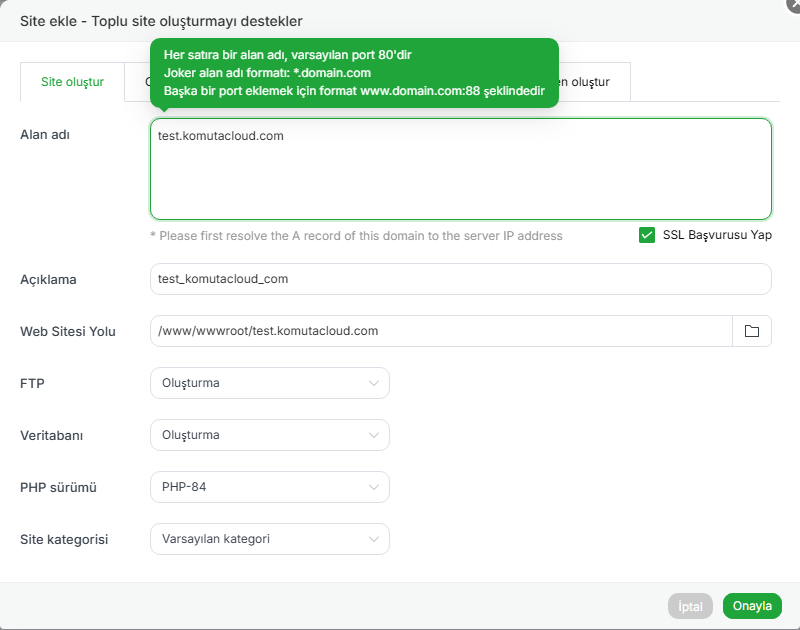
Biz test.komutacloud.com alan adıyla denedik. Site birkaç saniyede oluşturuldu ve Let's Encrypt sertifikası kendiliğinden alındı; listede SSL sütununda kalan süre "89 Gün" olarak göründü. Sitenin hem http hem https adresinden açıldığını ayrıca doğruladık.
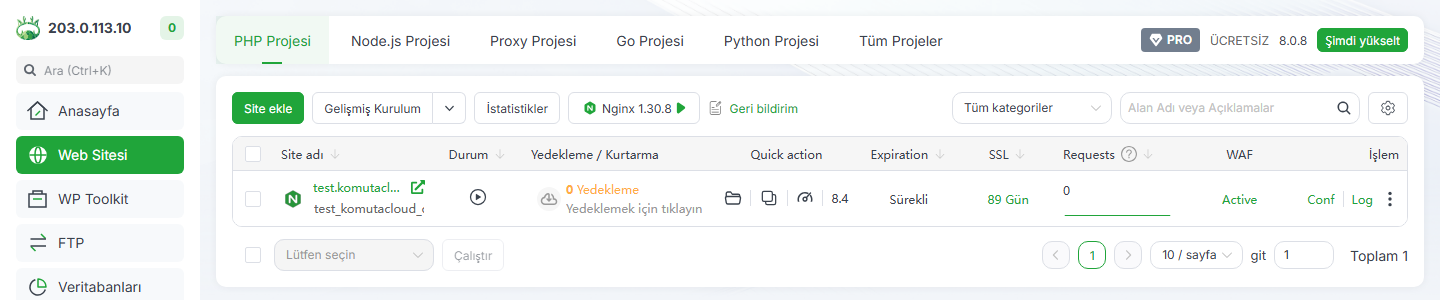
Site dosyalarınızı /www/wwwroot/alanadiniz.com klasörüne yükleyebilirsiniz; bunun için paneldeki Dosyalar bölümünü ya da FTP'yi kullanın. SSL'in ne işe yaradığını SSL sertifikası nedir? yazımızda bulabilirsiniz.
Kurulumdan sonra hangi güvenlik adımları atılmalı?
- Parolayı değiştirin. Kurulumun ürettiği parolayı aşağıda anlattığımız
btkomutuyla değiştirin. - Panel portuna erişimi kısıtlayın. Panelin giriş sayfası bütün internete açıktır. Panel portuna yalnızca kendi IP adresinizden erişilmesini sağlamak en etkili önlemdir. Komuta Cloud sunucularında bunu Komuta Cloud Firewall ile, trafik sunucunuza ulaşmadan yapabilirsiniz.
- Kullanmadığınız servisleri kurmayın. FTP kullanmayacaksanız Pure-Ftpd'yi, posta göndermeyecekseniz posta sunucusunu kurmayın; kurulu her servis ayrı bir saldırı yüzeyidir.
- Paneli güncel tutun. Ana sayfanın sağ üstündeki Güncelle düğmesiyle yeni sürüm olup olmadığını denetleyin.
Komut satırından panel nasıl yönetilir?
Panele tarayıcıdan ulaşamadığınızda sunucuya SSH ile bağlanıp bt komutunu kullanabilirsiniz. Komut numaralı bir menü açar; en çok işe yarayanlar şunlardır:
| Komut | Ne yapar |
|---|---|
bt default | Panel adresini ve kullanıcı adını gösterir |
bt → 1 | Paneli yeniden başlatır |
bt → 5 | Panel parolasını değiştirir |
bt → 6 | Panel kullanıcı adını değiştirir |
bt → 8 | Panel portunu değiştirir |
bt → 28 | Panel adresindeki güvenlik yolunu değiştirir |
aaPanel kimler için uygun?
aaPanel, kendi VDS ya da VPS sunucusunda birkaç site barındırmak isteyen, panel lisansına para vermek istemeyen ve temel Linux bilgisi olan kullanıcılar için iyi bir seçenektir. Kurulumu kısa sürer, arayüzü Türkçedir ve bir WordPress sitesini yayına almak için gereken her şey ücretsiz sürümde vardır.
Müşterilerine hosting satan, hesap ayırma ve paket yönetimi isteyenler için ise cPanel gibi bu iş için tasarlanmış paneller daha uygundur. Sunucu yönetimiyle hiç uğraşmak istemiyorsanız hazır bir hosting paketi daha doğru tercih olur.
Komuta Cloud sanal sunucularında işletim sistemi yaklaşık 3 dakikada kendiliğinden kurulur ve sınırsız format hakkınız vardır; bir paneli deneyip beğenmezseniz sunucuyu sıfırlayıp bir başkasını kurabilirsiniz.
Kaynaklar
- aaPanel resmî indirme sayfası (kurulum komutu, desteklenen sistemler, donanım gereksinimleri)
- aaPanel resmî belgeleri
Sık sorulan sorular
aaPanel ücretsiz mi?
Evet, aaPanel'in temel sürümü ücretsizdir; site, veritabanı, FTP, SSL ve dosya yönetimi bu sürümde yer alır. Panelde ayrıca ücretli bir Pro sürümü ve ücretli eklentiler bulunur, ancak bu yazıdaki adımların hiçbiri için ödeme gerekmez.
aaPanel hangi işletim sistemlerine kurulur?
Resmî indirme sayfasına göre Debian 12 ve 13, Ubuntu 22.04, 24.04 ve 26.04, AlmaLinux ve Rocky Linux 8, 9 ve 10 ile CentOS Stream 9 ve 10 desteklenir. Önerilen sistemler Ubuntu 24.04 LTS ve Debian 13'tür.
aaPanel için ne kadar RAM gerekir?
Resmî en düşük gereksinim 1 çekirdek ve 512 MB RAM, önerilen ise 1 çekirdek ve 1 GB RAM'dir. Test sunucumuzda Nginx, MariaDB ve PHP kurulduktan sonra yaklaşık 1 GB bellek kullanılıyordu; bu yüzden gerçek bir site için en az 2 GB RAM öneririz.
Panel adresini ya da parolasını unutursam ne yaparım?
Sunucuya SSH ile bağlanıp bt default komutunu çalıştırın; panel adresi ve kullanıcı adı ekrana yazılır. Parolayı değiştirmek için bt komutunu çalıştırıp menüden 5 numaralı seçeneği kullanın.
aaPanel'i başka bir panelin kurulu olduğu sunucuya kurabilir miyim?
Hayır. aaPanel kendi web sunucusunu, veritabanını ve PHP'sini kurar; başka bir panelle ya da elle kurulmuş Nginx, Apache ya da MySQL ile çakışır. Kurulumu her zaman temiz bir işletim sistemine yapın.