
CyberPanel Kurulumu: Ubuntu 22.04'e Adım Adım Rehber
CyberPanel, OpenLiteSpeed web sunucusuyla gelen ücretsiz bir kontrol panelidir. Temiz bir Ubuntu 22.04 VDS'e kurulumunu baştan sona yaptık; sorulan soruları, süreleri ve ekranları olduğu gibi paylaşıyoruz.
- CyberPanel tek komutla kurulur ve kurulum sırasında dokuz soru sorar; 4 çekirdekli test sunucumuzda kurulum 17 dakika sürdü.
- Ücretsiz sürüm OpenLiteSpeed web sunucusuyla gelir; tam kurulumda DNS, posta ve FTP sunucuları da kurulur.
- Panel 8090 portundan açılır ve kendi imzaladığı bir sertifika kullanır; ilk girişte tarayıcı güvenlik uyarısı gösterir.
- Site oluşturduğumuzda Let's Encrypt SSL sertifikası kendiliğinden alındı; tek tık WordPress kurulumu ise ücretli bir eklentinin sayfasına yönlendirdi.
CyberPanel, OpenLiteSpeed web sunucusuyla birlikte gelen ücretsiz bir kontrol panelidir; tek komutla kurulur ve kurulum sırasında birkaç soru sorar. Bu rehberi yazarken kurulumu temiz bir Ubuntu 22.04 VDS'te baştan sona kendimiz yaptık. Aşağıdaki sorular, süreler ve ekran görüntüleri o kurulumdan alınmıştır.
Not: Bu rehberdeki bilgiler 24 Kasım 2026 itibarıyla günceldir. Kurulum CyberPanel 3.0.18 sürümüyle, 4 çekirdekli ve 4 GB RAM'li bir sunucuda yapıldı. Sürüm ilerledikçe ekranlar değişebilir.
CyberPanel nedir?
CyberPanel, Linux sunucular için geliştirilmiş web tabanlı bir kontrol panelidir. Site, veritabanı, e-posta hesabı, DNS kaydı ve SSL sertifikası yönetimini tarayıcıdan yapmanızı sağlar. Onu diğer ücretsiz panellerden ayıran şey web sunucusudur: Apache ya da Nginx yerine OpenLiteSpeed kullanır.
İki sürümü vardır. OpenLiteSpeed ile gelen sürüm ücretsizdir ve alan adı sayısında sınır yoktur. LiteSpeed Enterprise ile gelen sürüm ise lisans gerektirir. Bu rehberde ücretsiz sürümü kuruyoruz. Lisanslı panellerle farkını merak ediyorsanız cPanel nedir? yazımıza bakabilirsiniz.
Kurulumdan önce neler gerekir?
| Gereksinim | Açıklama |
|---|---|
| İşletim sistemi | Temiz kurulmuş bir sistem. Kurulum betiği Ubuntu 18.04-26.04, AlmaLinux 8-10 ve CloudLinux 7'yi destekler. Biz Ubuntu 22.04 kullandık. |
| Kaynak | Resmî gereksinim en az 1024 MB RAM ve 10 GB disk alanıdır. |
| Erişim | Sunucuya SSH ile root olarak bağlanabilmelisiniz. |
| Alan adı | Site açıp SSL alacaksanız alan adınızın A kaydı sunucunun IP adresine yönlenmiş olmalıdır. |
Önemli: CyberPanel'i başka bir panelin ya da elle kurulmuş bir web sunucusunun üstüne kurmayın. Kurulum betiği de başlarken sunucuda başka panel olup olmadığını denetler.
CyberPanel nasıl kurulur?
1. Kurulum komutunu çalıştırın
Sunucunuza root olarak bağlanın ve CyberPanel'in resmî kurulum komutunu çalıştırın:
sh <(curl https://cyberpanel.net/install.sh || wget -O - https://cyberpanel.net/install.sh)Betik önce işletim sistemini, sunucunun IP adresini ve bellek ile disk durumunu denetler, ardından sorularına geçer.
2. Kurulum sorularını yanıtlayın
Kurulum sırasıyla şu soruları sorar. Sağ sütunda bizim verdiğimiz yanıtlar var:
| Soru | Anlamı | Yanıtımız |
|---|---|---|
| 1. Install CyberPanel / 2. Exit | Kuruluma başla | 1 |
| 1. OpenLiteSpeed / 2. LiteSpeed Enterprise | Ücretsiz ya da lisanslı web sunucusu | 1 |
| Full installation [Y/n] | PowerDNS, Postfix ve Pure-FTPd de kurulsun mu | Y |
| Remote MySQL [y/N] | Veritabanı başka bir sunucuda mı olacak | N |
| Sürüm | Enter'a basarsanız son sürüm kurulur | Enter |
| [d]fault, [r]andom or [s]et password | Yönetici parolası: varsayılan, rastgele ya da kendi belirlediğiniz | r |
| Memcached [Y/n] | Memcached ve PHP eklentisi kurulsun mu | Y |
| Redis [Y/n] | Redis ve PHP eklentisi kurulsun mu | Y |
| WatchDog (Yes/no) | Web ve veritabanı servislerini izleyen betik kurulsun mu | Yes |
Dikkat: Parola sorusunda d seçmeyin. Varsayılan parola herkesin bildiği 1234567 değeridir ve paneliniz internete açık olacaktır. r ile rastgele parola ürettirin ya da s ile kendi güçlü parolanızı yazın.
Posta ya da DNS sunucusuna ihtiyacınız yoksa "Full installation" sorusuna n diyebilirsiniz; betik bu durumda Postfix, PowerDNS ve Pure-FTPd'yi tek tek sorar.
3. Kurulumun bitmesini bekleyin
Sorulardan sonra kurulum kendiliğinden ilerler. Bizim sunucumuzda 17 dakika sürdü. Bittiğinde ekrana şu özet yazılır:
###################################################################
                CyberPanel Successfully Installed
                Current Disk usage : 12/97GB (13%)
                Current RAM  usage : 620/3911MB (15.85%)
                Installation time  : 0 hrs 17 min 0 sec
                Visit: https://203.0.113.10:8090
                Panel username: admin
                Panel password: xxxxxxxxxxxxxxxx
###################################################################
If your provider has a network-level firewall
Please make sure you have opened following port for both in/out:
TCP: 8090 for CyberPanel
TCP: 80, TCP: 443 and UDP: 443 for webserver
TCP: 21 and TCP: 40110-40210 for FTP
TCP: 25, TCP: 587, TCP: 465, TCP: 110, TCP: 143 and TCP: 993 for mail service
TCP: 53 and UDP: 53 for DNS service
Panel adresini ve parolayı güvenli bir yere kaydedin. Betik son olarak sunucuyu yeniden başlatmak isteyip istemediğinizi sorar. Kurulum sırasında sistem güncellemeleri de yüklendiği için yeniden başlatmanızı öneririz.
Posta portu uyarısı ne anlama gelir?
Bizim kurulumumuzda özetin sonunda şu satır da vardı:
Your provider seems blocked port 25 , E-mail sending may not work properly.Bu bir kurulum hatası değildir. Komuta Cloud sunucularında dışarıya giden 25. port, ele geçirilen sunucuların istenmeyen e-posta göndermesini önlemek için varsayılan olarak kapalıdır. Sunucunuzdan e-posta gönderecekseniz müşteri panelindeki Firewall sekmesinden posta izni isteyebilirsiniz; ayrıntısı Komuta Cloud Firewall yazımızda.
Panele ilk giriş nasıl yapılır?
Tarayıcınızda https://SUNUCU-IP-ADRESI:8090 adresini açın. CyberPanel kurulumda kendi imzaladığı bir sertifika oluşturur, bu yüzden tarayıcı "Bağlantınız gizli değil" uyarısı gösterir. Kendi sunucunuz olduğu için "Gelişmiş" bağlantısından devam edebilirsiniz.
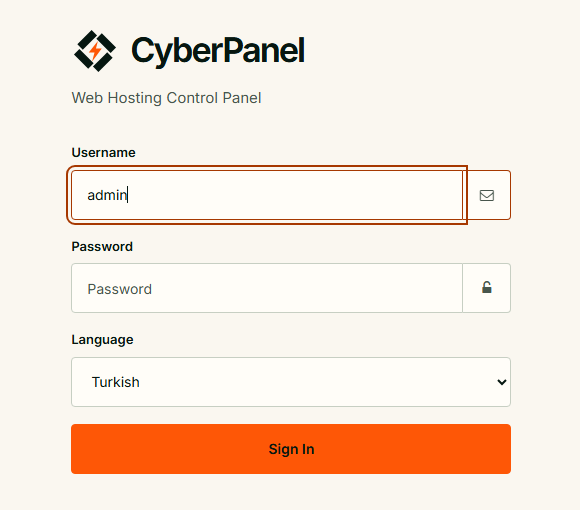
Giriş ekranında kullanıcı adına admin, parolaya kurulum özetindeki parolayı yazın. Language listesinden Turkish seçerseniz panel Türkçe açılır.
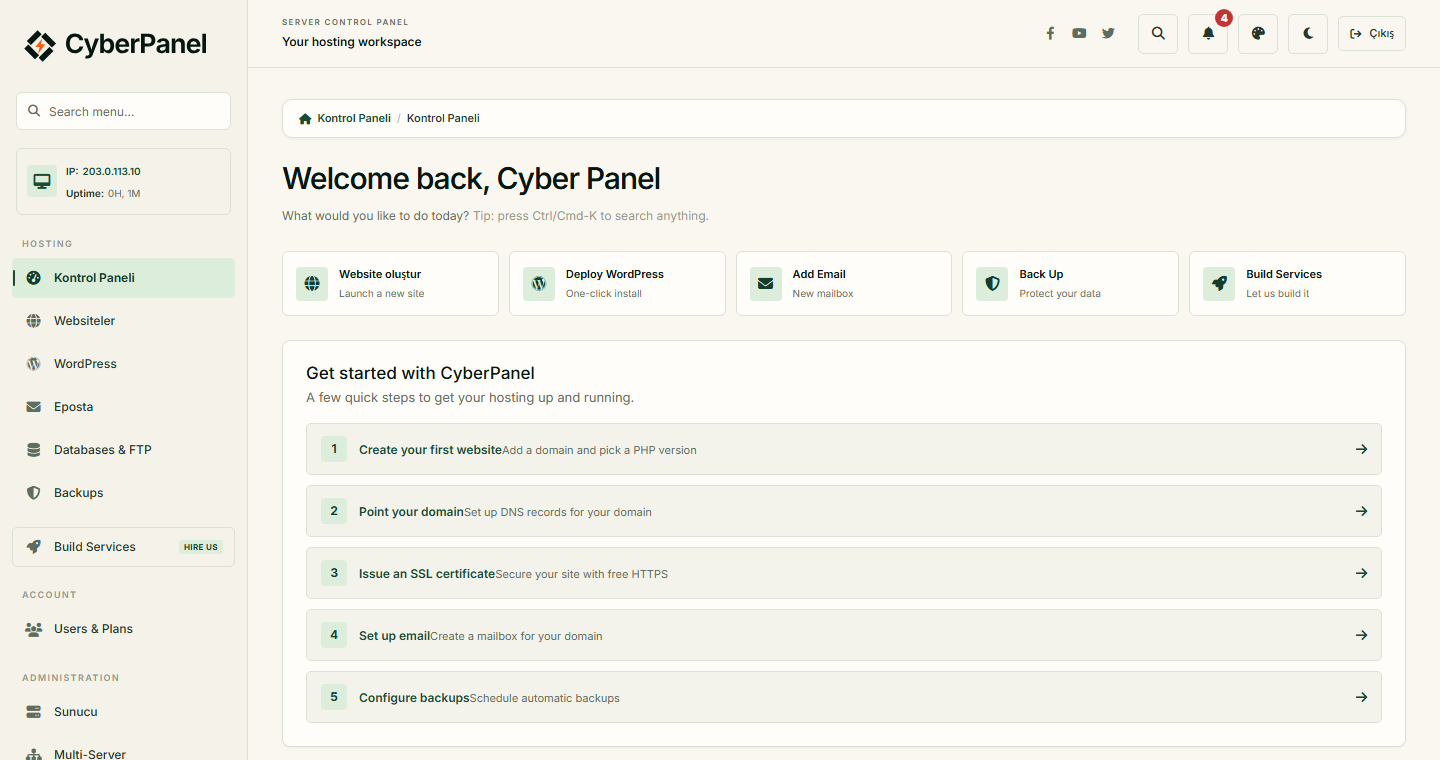
Türkçe çeviri tam değildir: menülerin ve başlıkların bir bölümü Türkçe, bir bölümü İngilizce görünür. Ana sayfada sık kullanılan işlemler ve beş adımlık bir başlangıç listesi yer alır.
İlk site nasıl oluşturulur?
Önce alan adınızın A kaydını sunucunuzun IP adresine yönlendirin. Sonra panelde şu adımları izleyin:
- Ana sayfadaki Website oluştur kısayoluna ya da sol menüde Websiteler bölümündeki aynı adlı düğmeye basın.
- Paket Seçin listesinden
Default, Sahibi Seç listesindenadminseçin. - Domain Adı kutusuna alan adınızı
wwwolmadan yazın;wwwadresi kendiliğinden eklenir. - Eposta kutusuna geçerli bir adres yazın ve PHP Versiyonunu Seçin listesinden sürümü seçin. Bizim kurulumumuzda PHP 8.0 ile 8.5 arası seçilebiliyordu.
- Bu alan adı için posta hesapları açacaksanız Create Mail Domain kutusunu işaretleyin, ardından Website oluştur düğmesine basın.
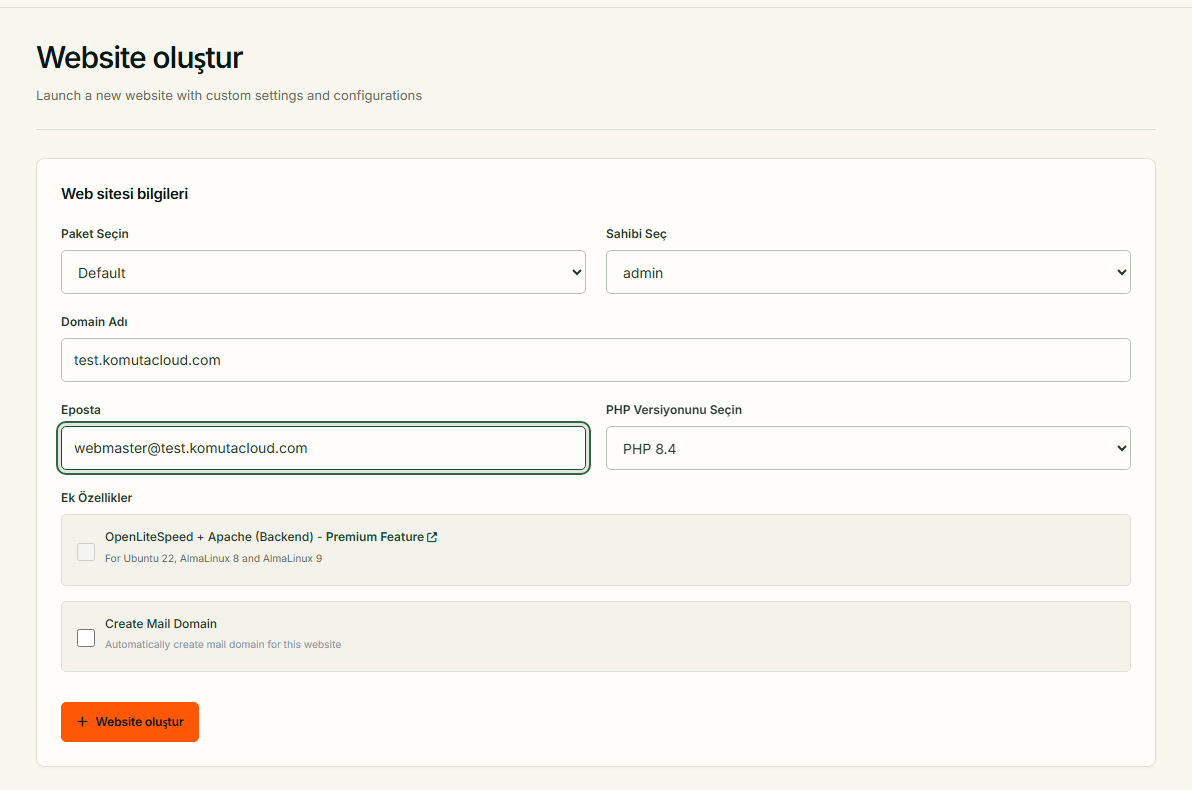
Biz test.komutacloud.com alan adıyla denedik. Site yaklaşık 40 saniyede oluşturuldu ve ekranda "Website successfully created" yazısı çıktı. Site dosyaları /home/alanadiniz.com/public_html klasöründe durur.
SSL sertifikası nasıl alınır?
Bizim kurulumumuzda ayrıca bir şey yapmamız gerekmedi: site oluşturulurken Let's Encrypt sertifikası kendiliğinden alındı. Site listesinde alan adının yanında "SECURE" etiketi belirdi, sitenin https adresi de geçerli sertifikayla açıldı.
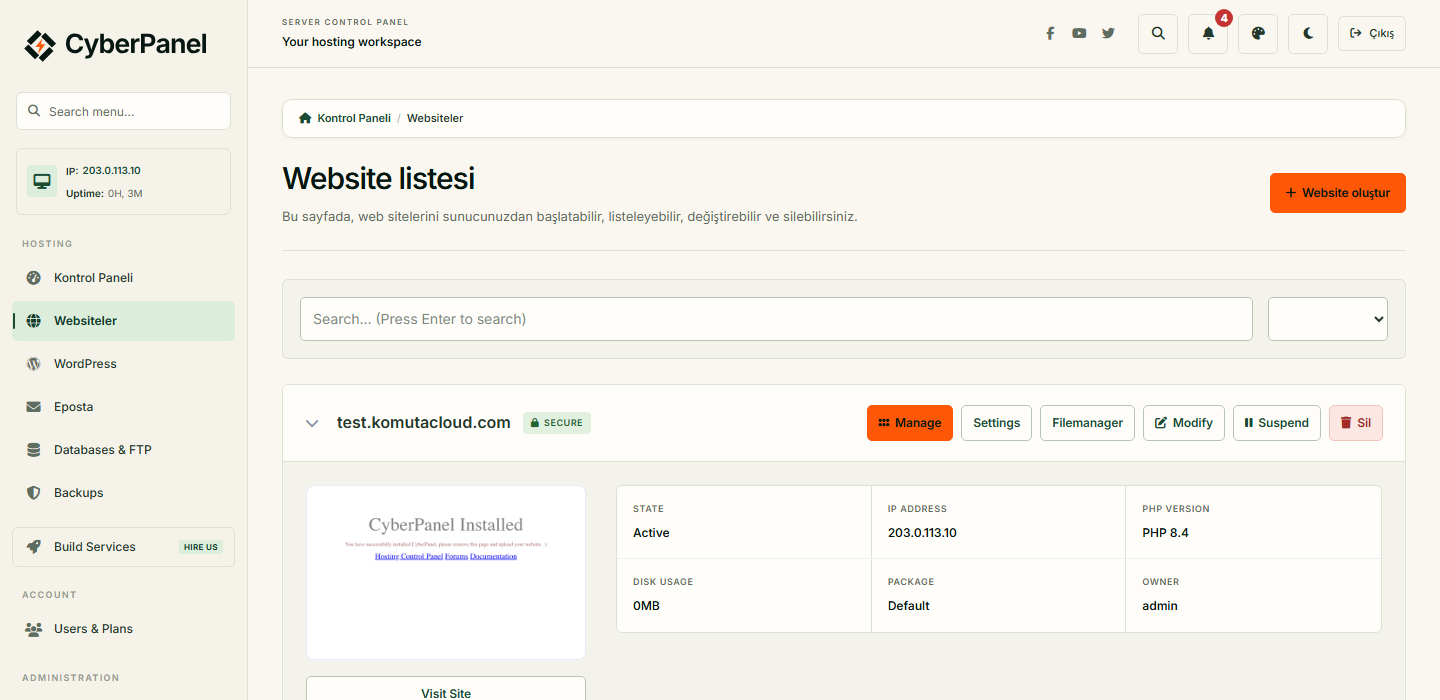
Sertifika alınamadıysa, örneğin A kaydı henüz yayılmadığı için, site listesindeki Issue SSL bağlantısıyla yeniden deneyebilirsiniz. SSL'in ne işe yaradığını SSL sertifikası nedir? yazımızda anlattık.
CyberPanel'de WordPress nasıl kurulur?
Panelde iki yerde WordPress kısayolu görürsünüz: ana sayfadaki "Deploy WordPress" ve site yönetim sayfasındaki "Apps" sekmesinde yer alan "Install Now". Bizim denediğimiz 3.0.18 sürümünde ikisi de WordPress'i kurmadı; panelin "WordPress Manager" eklentisini tanıtan sayfaya yönlendirdi.
WordPress'i elle kurmak her zaman mümkündür: bir veritabanı açar, dosyaları site klasörüne yükler ve kurulum sihirbazını tamamlarsınız. Adımları WordPress nasıl kurulur? yazımızda ekran görüntüleriyle anlattık. O yazı aaPanel üzerinde yazıldı; CyberPanel'de mantık aynıdır, yalnızca klasör yolu ve dosyaların sahibi olan kullanıcı farklıdır.
Kurulumdan sonra hangi güvenlik adımları atılmalı?
- Panel portuna erişimi kısıtlayın. 8090 portu bütün internete açıktır. Yalnızca kendi IP adresinizden erişilmesini sağlamak en etkili önlemdir; Komuta Cloud sunucularında bunu Komuta Cloud Firewall ile yapabilirsiniz.
- Kullanmayacağınız servisleri kurmayın. Tam kurulum DNS, posta ve FTP sunucularını da çalıştırır. İhtiyacınız yoksa kurulumda "Full installation" sorusuna
ndeyin. - Paneli güncel tutun. Kurulum özetinde de yazdığı gibi
cyberpanel upgradekomutu paneli son sürüme yükseltir. - Parolanızı güçlü tutun. Parolayı değiştirmek için sunucuda
adminPass YeniParolanizkomutunu kullanabilirsiniz.
CyberPanel mi aaPanel mi?
İkisini aynı gün, aynı sunucuda art arda kurduk. Gördüklerimiz şöyle:
| CyberPanel | aaPanel | |
|---|---|---|
| Kurulum süresi | 17 dakika (web sunucusu, veritabanı, posta ve DNS dahil) | Panel yaklaşık 3 dakika, web sunucusu yığını yaklaşık 9 dakika |
| Web sunucusu | OpenLiteSpeed | Nginx, Apache ya da OpenLiteSpeed arasından seçilir |
| Panel sertifikası | Kendi imzaladığı sertifika; tarayıcı uyarı verir | IP adresi için Let's Encrypt sertifikası aldı; uyarı vermedi |
| Türkçe arayüz | Var, çeviri kısmi | Var |
| Site için SSL | Site oluşturulurken kendiliğinden alındı | Site oluşturulurken kendiliğinden alındı |
| Posta ve DNS sunucusu | Tam kurulumda hazır gelir | İsteğe bağlı olarak sonradan kurulur |
aaPanel'in kurulumunu aaPanel kurulumu yazımızda adım adım anlattık. Komuta Cloud VDS sunucularında sınırsız format hakkınız olduğu için ikisini de deneyip karar verebilirsiniz. Sunucu yönetmek istemiyorsanız hazır bir hosting paketi daha doğru tercih olur.
Kaynaklar
- CyberPanel resmî kurulum sayfası (kurulum komutu ve gereksinimler)
- CyberPanel resmî belgeleri
Sık sorulan sorular
CyberPanel ücretsiz mi?
OpenLiteSpeed ile gelen sürümü ücretsizdir ve alan adı sayısında sınır yoktur. LiteSpeed Enterprise ile kurulum lisans gerektirir. Panelin içinde ayrıca ücretli eklentiler bulunur; bu yazıdaki site ve SSL adımları için ödeme gerekmez.
CyberPanel hangi işletim sistemlerine kurulur?
Kurulum betiğinin kendi listesine göre Ubuntu 18.04, 20.04, 22.04, 24.04 ve 26.04, AlmaLinux 8, 9 ve 10 ile CloudLinux 7 desteklenir. Biz Ubuntu 22.04 üzerinde kurduk.
CyberPanel için ne kadar RAM gerekir?
Resmî gereksinim en az 1024 MB RAM ve 10 GB disk alanıdır. Test sunucumuzda tam kurulumdan sonra yaklaşık 540 MB bellek kullanılıyordu. Posta ve DNS sunucularını da çalıştıracaksanız en az 2 GB RAM öneririz.
Panel parolamı unutursam ne yaparım?
Sunucuya SSH ile root olarak bağlanıp adminPass komutunun ardına yeni parolanızı yazın. Komut, admin kullanıcısının panel parolasını değiştirir.
CyberPanel mi aaPanel mi?
İkisi de ücretsizdir ve Türkçe arayüz sunar. aaPanel daha hızlı kurulur ve web sunucusunu seçmenize izin verir. CyberPanel OpenLiteSpeed ile gelir ve tam kurulumda DNS ile posta sunucusunu da hazır getirir. Karar, hangi web sunucusunu ve hangi ek servisleri istediğinize bağlıdır.