
WordPress Nasıl Kurulur? Kendi Sunucunuza Adım Adım
WordPress'i kendi sunucunuza kurmak dört adımdır: veritabanı açmak, dosyaları yüklemek, kurulum sihirbazını tamamlamak ve kalıcı bağlantıları ayarlamak. Kurulumu aaPanel yüklü bir Ubuntu VDS'te baştan sona yaptık.
- Elle kurulum dört adımdır: veritabanı oluşturma, WordPress dosyalarını site klasörüne açma, kurulum sihirbazı ve kalıcı bağlantı ayarı.
- Türkçe WordPress paketi tr.wordpress.org adresinden indirilir; kurulum sihirbazı doğrudan Türkçe açılır.
- Nginx kullanan sunucularda yeniden yazma kuralı eklenmeden yazı adresleri 404 verir; aaPanel'de bu kural hazır şablon olarak gelir.
- Hazır hosting paketlerinde bu adımların tamamını Softaculous ya da WP Toolkit tek tıkla yapar.
WordPress'i kendi sunucunuza kurmak dört adımdan oluşur: bir veritabanı açarsınız, WordPress dosyalarını site klasörüne yüklersiniz, tarayıcıdan kurulum sihirbazını tamamlarsınız ve kalıcı bağlantıları ayarlarsınız. Bu rehberi yazarken kurulumu aaPanel yüklü bir Ubuntu 24.04 VDS'te baştan sona kendimiz yaptık; komutlar ve ekran görüntüleri o kurulumdan alınmıştır.
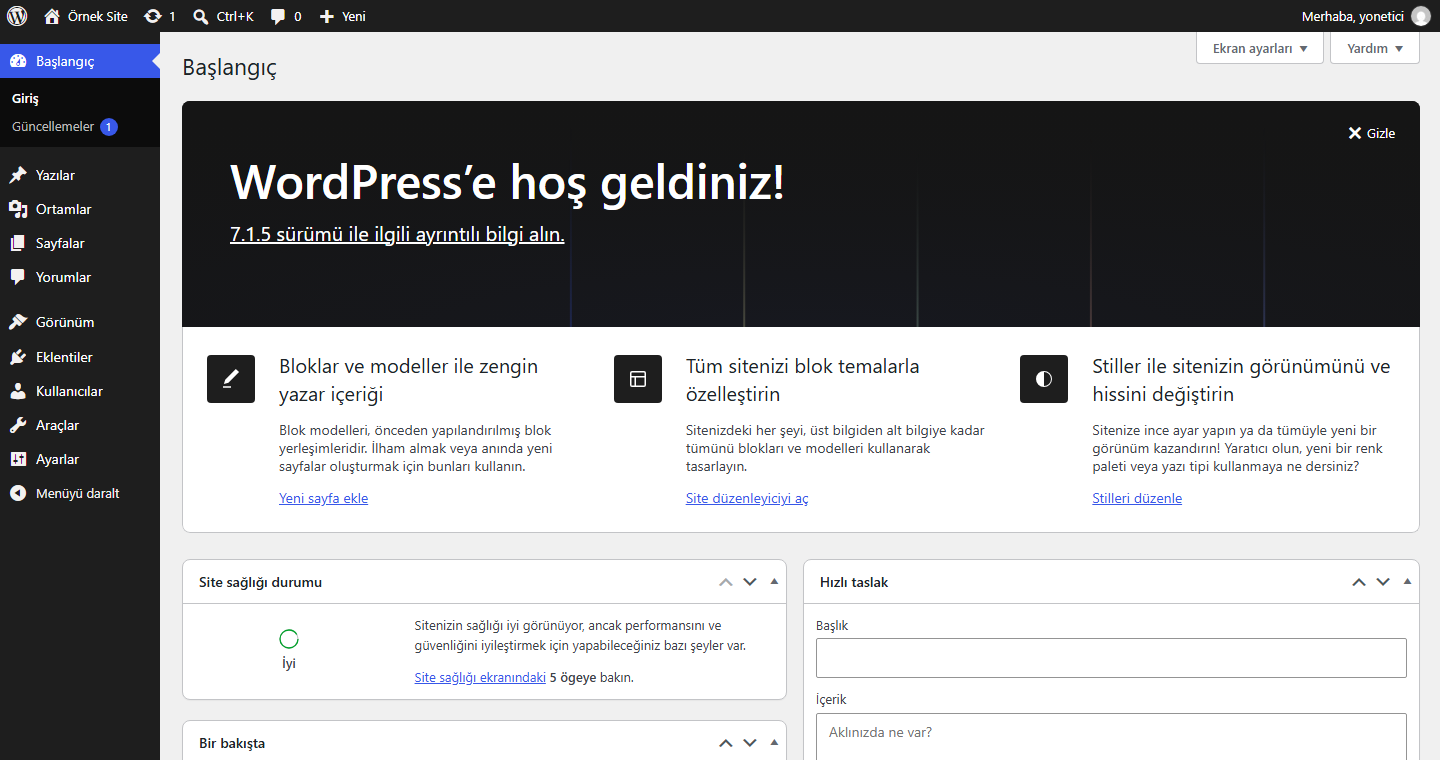
Not: Bu rehberdeki bilgiler 24 Kasım 2026 itibarıyla günceldir. Kurulum WordPress 7.1.5, PHP 8.4, MariaDB 10.11 ve Nginx 1.30 ile yapıldı. Kurulum sonunda WordPress'in Site sağlığı ekranı durumu "İyi" olarak gösterdi.
WordPress hangi yollarla kurulur?
| Yöntem | Kimler için | Ne gerekir |
|---|---|---|
| Hostingde tek tıkla kurulum | Sunucu yönetmek istemeyenler | Softaculous ya da WP Toolkit bulunan bir hosting paketi |
| Panelin WordPress aracı | Kendi sunucusunda panel kullananlar | aaPanel'de WP Toolkit bölümü bir aaPanel hesabıyla giriş ister |
| Elle kurulum | Her adımı kendisi denetlemek isteyenler | Site, veritabanı ve SSH erişimi |
Bu yazı üçüncü yolu anlatıyor. WordPress'in ne olduğunu ve neler yapabildiğini WordPress nedir? yazımızda bulabilirsiniz.
Kuruluma başlamadan önce neler hazır olmalı?
- Çalışan bir site ve SSL. Alan adınız sunucuya yönlenmiş, site panelde açılmış ve SSL sertifikası alınmış olmalı. aaPanel'de bunun nasıl yapıldığını aaPanel kurulumu yazımızda adım adım gösterdik.
- PHP ve veritabanı sunucusu. Biz PHP 8.4 ve MariaDB 10.11 kullandık.
- SSH erişimi. Dosyaları sunucuya indirmek için SSH ile bağlanacaksınız.
1. adım: Veritabanı nasıl oluşturulur?
WordPress yazılarınızı, sayfalarınızı ve ayarlarınızı bir veritabanında tutar. aaPanel'de sol menüden Veritabanları bölümünü açın ve DB Ekle düğmesine basın.
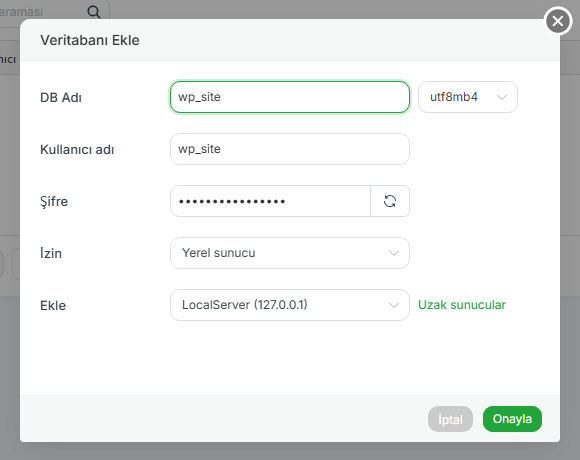
- DB Adı: Veritabanına bir ad verin. Biz
wp_siteyazdık. - Kullanıcı adı: Siz adı yazarken panel aynı adla doldurur.
- Şifre: Panel güçlü bir parola üretir. Bu parolayı bir yere not edin; birazdan gerekecek.
- İzin: "Yerel sunucu" seçili kalsın; veritabanına yalnızca sunucunun kendisinden erişilir.
Onayla düğmesine bastığınızda veritabanı listede görünür.
2. adım: WordPress dosyaları nasıl yüklenir?
Sunucunuza SSH ile bağlanın ve site klasörüne geçin. aaPanel'de site dosyaları /www/wwwroot/ altında alan adınızla açılan klasörde durur. Aşağıdaki komutlarda alanadiniz.com yerine kendi alan adınızı yazın:
cd /www/wwwroot/alanadiniz.com
rm -f index.html
curl -fsSLO https://tr.wordpress.org/latest-tr_TR.tar.gz
tar -xzf latest-tr_TR.tar.gz --strip-components=1
rm latest-tr_TR.tar.gz
chown -R www:www .
Bu komutlar sırasıyla şunları yapar: panelin koyduğu varsayılan sayfayı siler, Türkçe WordPress paketini resmî adresinden indirir, dosyaları doğrudan site klasörüne açar, indirilen arşivi siler ve dosyaların sahibini web sunucusunun kullanıcısı (www) yapar.
İpucu: Son komut şu satırı yazabilir: chown: changing ownership of './.user.ini': Operation not permitted. Bu bir sorun değildir. .user.ini dosyasını aaPanel korumaya alır; diğer bütün dosyaların sahibi değişmiştir. Bizim kurulumumuzda da aynı satır çıktı ve kurulum sorunsuz ilerledi.
Sahiplik adımını atlamayın. Dosyalar root kullanıcısına ait kalırsa WordPress wp-config.php dosyasını oluşturamaz, eklenti ve tema yükleyemez.
3. adım: Kurulum sihirbazı nasıl tamamlanır?
Tarayıcınızda alan adınızı açın. WordPress sizi kurulum sayfasına yönlendirir. İlk ekranda hangi bilgilerin isteneceği anlatılır; Başlayalım! düğmesine basın.
Veritabanı bilgilerini girin
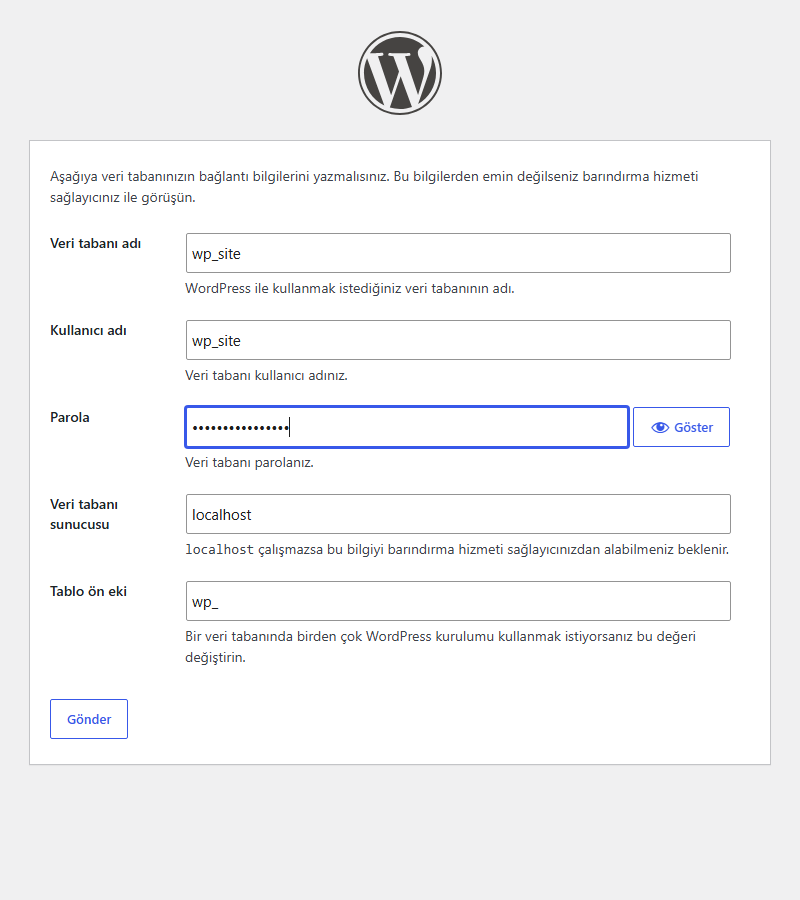
- Veri tabanı adı ve Kullanıcı adı: 1. adımda verdiğiniz ad.
- Parola: Panelin ürettiği veritabanı parolası.
- Veri tabanı sunucusu:
localhostolarak bırakın. - Tablo ön eki:
wp_olarak bırakabilirsiniz.
Gönder düğmesine basın. Bilgiler doğruysa "Veri tabanı bağlantısı kuruldu" yazısını görürsünüz; Kurulumu başlat düğmesiyle devam edin. Hata alırsanız nedenlerini veritabanı bağlantısı kurulurken hata yazımızda anlattık.
Site bilgilerini girin
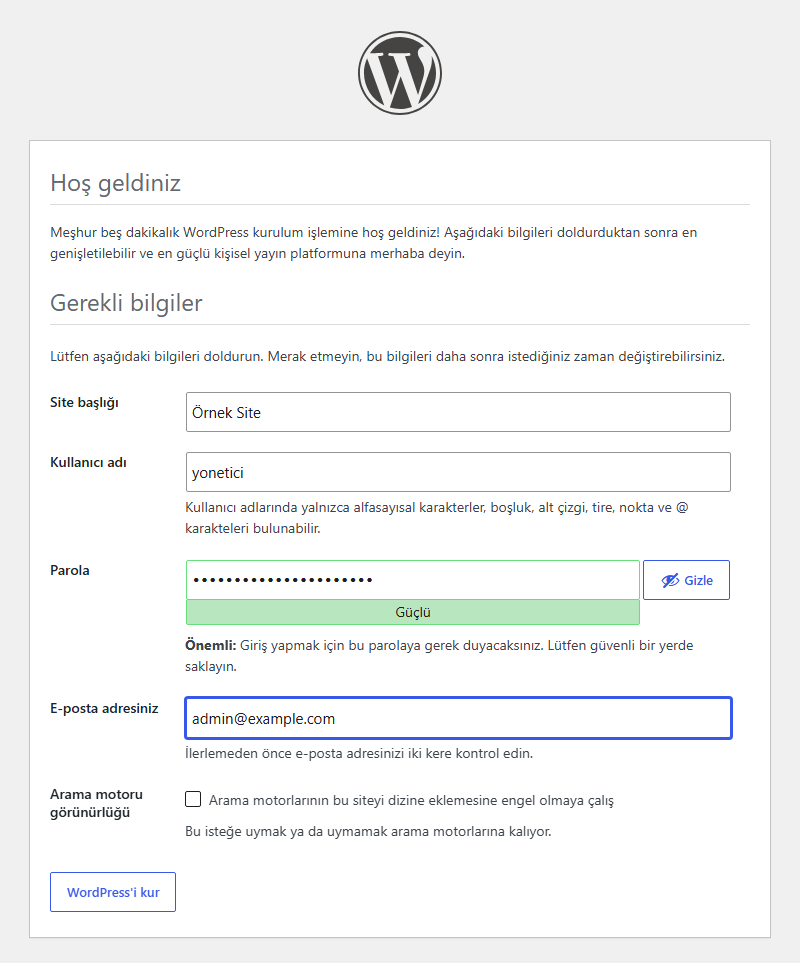
- Site başlığı: Sitenizin adı. Sonradan değiştirebilirsiniz.
- Kullanıcı adı: Yönetici hesabınız.
admingibi tahmin edilmesi kolay bir ad seçmeyin. - Parola: WordPress güçlü bir parola önerir. Kendi parolanızı yazacaksanız göstergenin "Güçlü" olduğundan emin olun.
- E-posta adresiniz: Parola sıfırlama bu adrese gelir; doğru yazdığınızdan emin olun.
- Arama motoru görünürlüğü: Kutuyu boş bırakın. İşaretlerseniz siteniz arama motorlarında çıkmaz.
WordPress'i kur düğmesine basın. "Başarılı!" ekranı geldiğinde Oturum aç düğmesiyle yönetim paneline girebilirsiniz. Giriş adresi alanadiniz.com/wp-admin şeklindedir.
4. adım: Kalıcı bağlantılar nasıl ayarlanır?
Bu adım Nginx kullanan sunucularda gereklidir ve en çok atlanan adımdır. Kurulumdan hemen sonra denediğimizde WordPress yazı adreslerini /index.php/2026/11/24/merhaba-dunya/ biçiminde üretmişti; /merhaba-dunya/ gibi kısa bir adres ise 404 veriyordu. Nedeni, Nginx'in bu adresleri WordPress'e yönlendiren bir kuralının olmamasıdır.
Panelde yeniden yazma kuralını ekleyin
- aaPanel'de Web Sitesi bölümünü açın ve sitenizin satırındaki Conf bağlantısına basın.
- Açılan pencerede soldan URL Yeniden Yazma sekmesini seçin.
- Üstteki listeden wordpress şablonunu seçin. Kural kutuya kendiliğinden yazılır.
- Kaydet düğmesine basın.
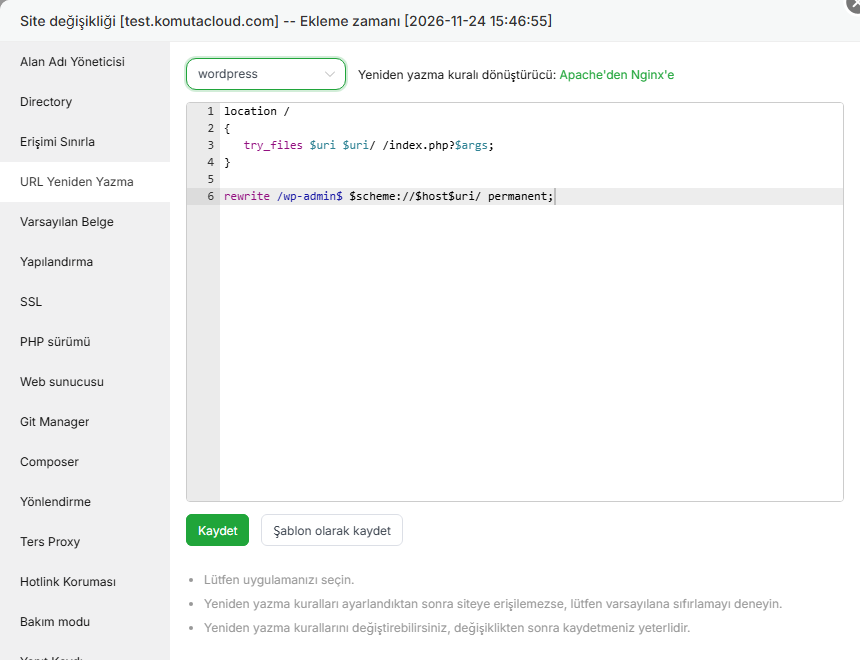
Şablonun eklediği kural şudur:
location /
{
	 try_files $uri $uri/ /index.php?$args;
}

rewrite /wp-admin$ $scheme://$host$uri/ permanent;
WordPress'te bağlantı yapısını seçin
WordPress yönetim panelinde Ayarlar menüsünden Kalıcı bağlantılar sayfasını açın, Yazı adı seçeneğini işaretleyin ve Değişiklikleri kaydet düğmesine basın.
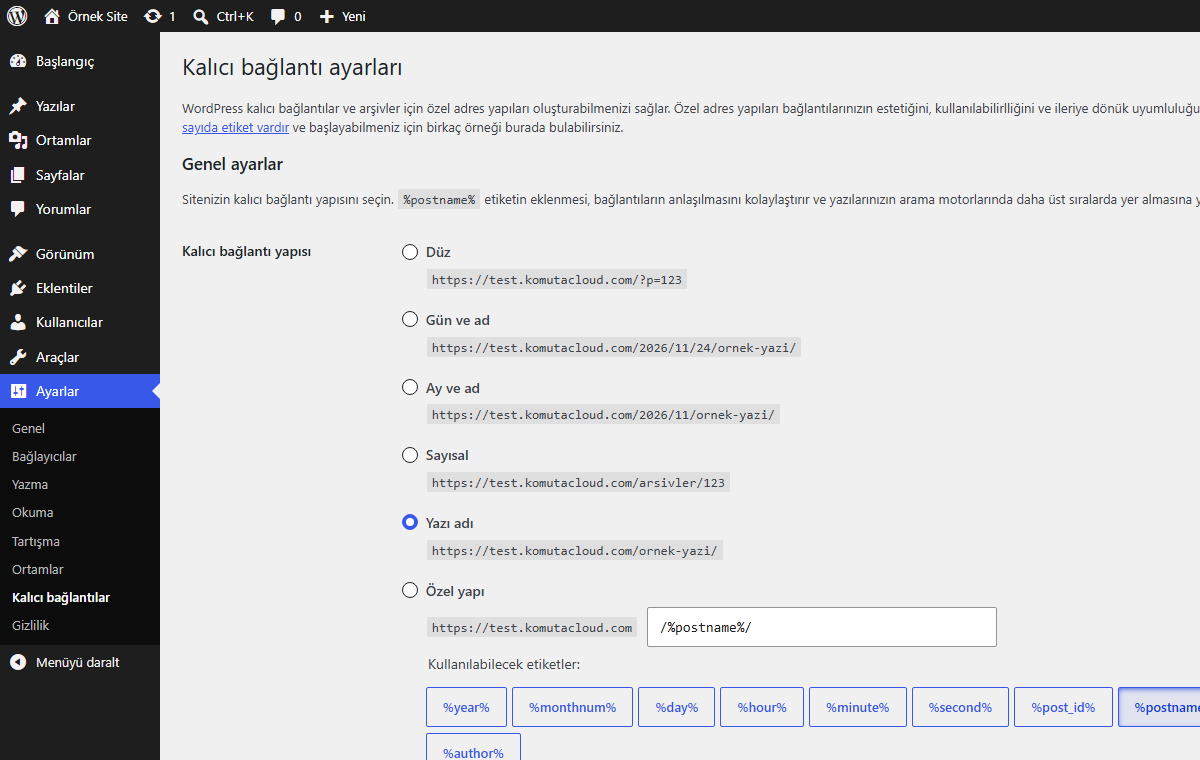
Bu iki işlemden sonra /merhaba-dunya/ ve /ornek-sayfa/ adresleri bizim kurulumumuzda sorunsuz açıldı. Kısa ve okunur adresler arama motorları için de daha uygundur.
Not: Apache ve LiteSpeed kullanan hostinglerde bu kuralı WordPress .htaccess dosyasına kendisi yazar; panelde ayrıca bir şey yapmanız gerekmez.
Kurulumdan sonra ilk olarak neler yapılmalı?
- Güncellemeleri kurun. Yeni kurulumda bile bekleyen güncelleme olabilir; bizim kurulumumuzda panel bir güncelleme gösterdi. Güncel sürümdeki güvenlik düzeltmelerini WordPress 7.1.5 güvenlik güncellemesi yazımızda anlattık.
- Kullanmadığınız tema ve eklentileri silin. Site sağlığı ekranı etkin olmayan tema ve eklentilerin kaldırılmasını önerir; kullanılmayan her eklenti gereksiz bir risktir.
- Yedekleme kurun. Düzenli yedek olmadan yayına çıkmayın.
- Yönetim paneline erişimi sınırlayın. Güçlü parola kullanın; mümkünse sunucunun yönetim portlarını yalnızca kendi adresinize açık bırakın. Komuta Cloud sunucularında bunu Komuta Cloud Firewall ile yapabilirsiniz.
Daha kolay bir yolu var mı?
Evet. Sunucu yönetmek istemiyorsanız hazır bir hosting paketi daha doğru tercih olur. Komuta Cloud cPanel hosting paketlerinde Softaculous ve WP Toolkit bulunur; veritabanı, dosyalar ve kurulum sihirbazı tek tıkla tamamlanır. Paketlerde LiteSpeed, ücretsiz Let's Encrypt SSL ve JetBackup yedekleme de yer alır. WordPress'e özel paketler için WordPress hosting sayfasına bakabilirsiniz.
Kendi sunucunuzu yönetmek istiyorsanız bir VDS üzerinde bu yazıdaki adımları izleyebilirsiniz. Hangisinin size uygun olduğuna karar veremiyorsanız web sitesi nasıl kurulur? rehberimiz iyi bir başlangıç noktasıdır.
Kaynaklar
Sık sorulan sorular
WordPress kurmak ücretli mi?
Hayır. WordPress yazılımı ücretsiz ve açık kaynaklıdır. Ödediğiniz şey sitenin barınacağı hosting ya da sunucu ile alan adıdır.
Veritabanı sunucusu alanına ne yazmalıyım?
WordPress ile veritabanı aynı sunucudaysa localhost yazılı bırakın. Bizim kurulumumuzda da localhost ile çalıştı. Veritabanı ayrı bir sunucudaysa o sunucunun adresini hosting sağlayıcınızdan öğrenin.
Kurulumdan sonra yazılarım neden 404 veriyor?
Sunucunuz Nginx kullanıyorsa ve yeniden yazma kuralı eklenmemişse WordPress'in kısa adresleri çalışmaz. Site ayarlarına WordPress yeniden yazma kuralını ekleyin, ardından WordPress'te Ayarlar, Kalıcı bağlantılar sayfasından yapıyı yeniden kaydedin.
Kullanıcı adı olarak admin kullanabilir miyim?
Kullanabilirsiniz ama önermiyoruz. Parola deneme saldırıları en çok admin kullanıcı adını dener. Tahmin edilmesi zor bir kullanıcı adı ve WordPress'in önerdiği gibi güçlü bir parola seçin.
Kurulumu sunucu bilgisi olmadan yapabilir miyim?
Evet. cPanel kullanan hosting paketlerinde Softaculous ya da WP Toolkit, veritabanını oluşturup WordPress'i tek tıkla kurar; komut yazmanız gerekmez. Bu yazıdaki elle kurulum, kendi sunucusunu yönetenler içindir.