
Grafana ve Prometheus ile Sunucu İzleme Kurulumu
Grafana, Prometheus ve node_
- node_exporter sunucunun ölçümlerini toplar, Prometheus bunları saklar, Grafana da grafik olarak gösterir; üçü birlikte çalışır.
- Grafana resmî APT deposundan kurulur ama kendiliğinden başlamaz; servisi elle etkinleştirmek gerekir. İlk girişte admin/admin ile girilir ve parola değiştirme ekranı açılır.
- Ubuntu 24.04'te Prometheus ve node_exporter tek komutla kurulur ve Prometheus node_exporter'ı kendiliğinden okumaya başlar.
- Grafana.com'daki 1860 numaralı Node Exporter Full panosu içe aktarıldığında sunucunun bütün temel ölçümleri hazır grafiklerle görünür.
Grafana, Prometheus ve node_exporter birlikte kullanıldığında sunucunuzun işlemci, bellek, disk ve ağ kullanımını tarayıcıdan, geçmişe dönük grafiklerle izleyebilirsiniz. Üçü de ücretsiz ve açık kaynaklıdır. Bu rehberi yazarken üçünü de temiz bir Ubuntu 24.04 VDS'e kurduk ve hazır bir panoyla çalıştırdık; komutlar, süreler ve ekran görüntüleri o kurulumdan alınmıştır.
Not: Bu rehberdeki bilgiler 24 Kasım 2026 itibarıyla günceldir. Kurulum Grafana 13.3.1, Prometheus 2.45.3 ve node_exporter 1.7.0 ile, 4 çekirdekli ve 4 GB RAM'li bir sunucuda yapıldı.
Grafana, Prometheus ve node_exporter ne işe yarar?
Üç araç zincir gibi çalışır:
| Araç | Görevi | Varsayılan port |
|---|---|---|
| node_exporter | Sunucunun işlemci, bellek, disk ve ağ ölçümlerini toplar ve bir adreste yayınlar. | 9100 |
| Prometheus | Bu ölçümleri belirli aralıklarla okur ve zaman serisi olarak saklar. | 9090 |
| Grafana | Prometheus'taki verileri sorgulayıp grafik ve panolar olarak gösterir. | 3000 |
Böylece "sunucum dün gece neden yavaşladı?" sorusunun yanıtını grafiklerde görebilirsiniz: o saatte işlemci mi doldu, bellek mi bitti, disk mi yetmedi? Sunucu kavramına yeniyseniz sunucu nedir? yazımızdan başlayabilirsiniz.
Kurulumdan önce neler gerekir?
- İşletim sistemi: Biz Ubuntu 24.04 kullandık. Grafana'nın resmî APT deposu Debian ve Ubuntu için paket sunar.
- Kaynak: Test sunucumuzda üç araç birlikte yaklaşık 400 MB ek bellek kullandı. Tek bir sunucuyu izlemek için 2 GB RAM'li bir VDS yeterlidir.
- Erişim: Sunucuya SSH ile root olarak bağlanabilmelisiniz.
1. adım: Grafana nasıl kurulur?
Aşağıdaki komutlar Grafana'nın resmî kurulum belgesindeki APT deposu yöntemidir. Önce gerekli paketleri kurun ve Grafana'nın imza anahtarını ekleyin:
apt-get install -y apt-transport-https wget gnupg
mkdir -p /etc/apt/keyrings
wget -O /etc/apt/keyrings/grafana.asc https://apt.grafana.com/gpg-full.key
chmod 644 /etc/apt/keyrings/grafana.asc
Ardından kararlı (stable) sürüm deposunu ekleyin ve Grafana'yı kurun:
echo "deb [signed-by=/etc/apt/keyrings/grafana.asc] https://apt.grafana.com stable main" | tee -a /etc/apt/sources.list.d/grafana.list
apt-get update
apt-get install grafana
Bizim sunucumuzda bu adımların tamamı 79 saniye sürdü ve Grafana 13.3.1 kuruldu.
Grafana'yı başlatın
Kurulumun sonunda şu uyarıyı gördük:
### NOT starting on installation, please execute the following statements to configure grafana to start automatically using systemdYani Grafana kurulumdan sonra kendiliğinden çalışmaz. Servisi etkinleştirip başlatın:
systemctl daemon-reload
systemctl enable grafana-server
systemctl start grafana-server
İlk açılışta Grafana veritabanını hazırladığı için 3000 portu bizim sunucumuzda yaklaşık yarım dakika sonra yanıt vermeye başladı. Hemen açılmazsa biraz bekleyin.
İlk giriş ve parola
Tarayıcıda http://SUNUCU-IP-ADRESI:3000 adresini açın. Varsayılan kullanıcı adı ve parola admin / admin'dir. Giriş yaptığınızda Grafana yeni bir parola belirlemenizi ister.
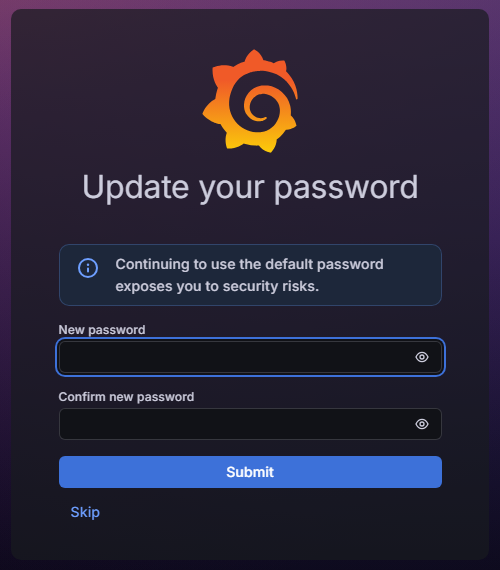
Dikkat: Ekranda bir "Skip" bağlantısı da vardır. Bunu kullanmayın: varsayılan admin parolası herkesçe bilinir ve Grafana'nız internete açıktır.
Grafana'nın arayüzünü İngilizce olarak kullandık; aşağıdaki menü adları da İngilizcedir.
2. adım: Prometheus ve node_exporter nasıl kurulur?
Ubuntu 24.04'ün kendi depolarında iki araç da hazır paket olarak bulunur:
apt-get install -y prometheus prometheus-node-exporterKurulum 24 saniye sürdü; Prometheus 2.45.3 ve node_exporter 1.7.0 kuruldu ve ikisi de kendiliğinden başladı. Ubuntu'nun hazırladığı Prometheus yapılandırması (/etc/prometheus/prometheus.yml) node_exporter'ı zaten hedef olarak içeriyor:
  - job_name: node
    ...
      - targets: ['localhost:9100']
Yani ek bir ayar yapmadan Prometheus sunucunun ölçümlerini toplamaya başlar.
Not: Ubuntu deposundaki Prometheus sürümü, Prometheus'un kendi yayınladığı son sürümden eskidir ama dağıtım tarafından güvenlik güncellemesi alır. En yeni sürüme ihtiyacınız varsa Prometheus'un resmî sitesindeki ikili dosyaları kullanabilirsiniz.
3. adım: Grafana'ya Prometheus nasıl bağlanır?
- Grafana'da sol menüden Connections bölümünü açın ve Data sources sayfasına gidin.
- Add data source düğmesine basın ve listeden Prometheus'u seçin.
- Connection bölümündeki Prometheus server URL alanına
http://localhost:9090yazın. Prometheus ile Grafana aynı sunucuda olduğu içinlocalhostyeterlidir.
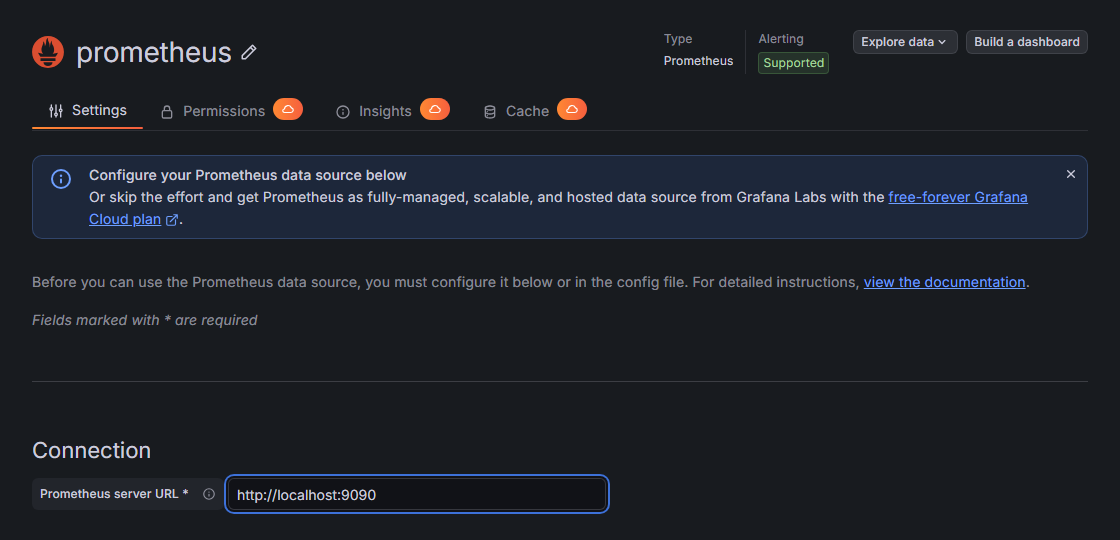
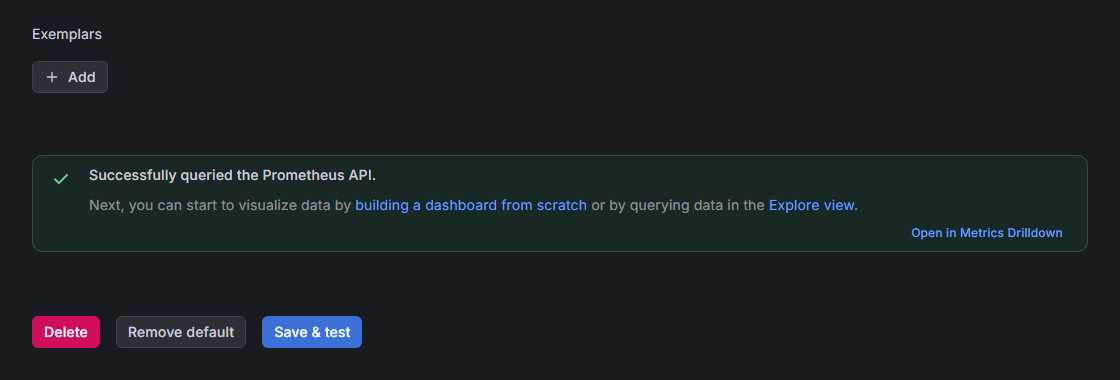
Diğer ayarları değiştirmeden sayfanın en altındaki Save & test düğmesine basın. Bağlantı çalışıyorsa "Successfully queried the Prometheus API." yazısını görürsünüz.
4. adım: Hazır izleme panosu nasıl eklenir?
Panoyu sıfırdan kurmak yerine topluluğun hazırladığı panolardan birini kullanabilirsiniz. Sunucu ölçümleri için en yaygın olanı, Grafana.com'da 1860 numarayla yayımlanan Node Exporter Full panosudur.
- Sol menüden Dashboards bölümünü açın; sağ üstteki New menüsünden Import dashboard'u seçin. Doğrudan
/dashboard/importadresine de gidebilirsiniz. - Grafana.com dashboard URL or ID alanına
1860yazın ve Load düğmesine basın. - Açılan ekranda panonun adını ve klasörünü değiştirebilirsiniz. Import düğmesine basın.
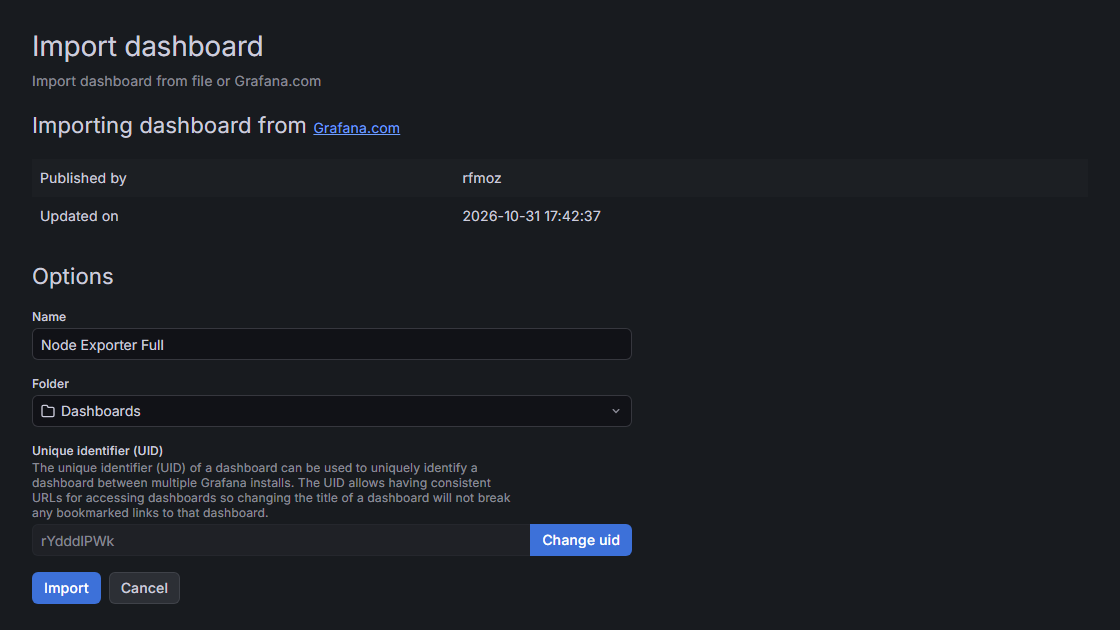
Pano açıldığında sunucunuzun işlemci, bellek, swap ve disk doluluğu, çalışma süresi, ağ trafiği ve disk kullanımı hazır grafiklerle görünür. Sağ üstteki zaman aralığından son 30 dakikayı, son 24 saati ya da son 7 günü seçebilirsiniz.
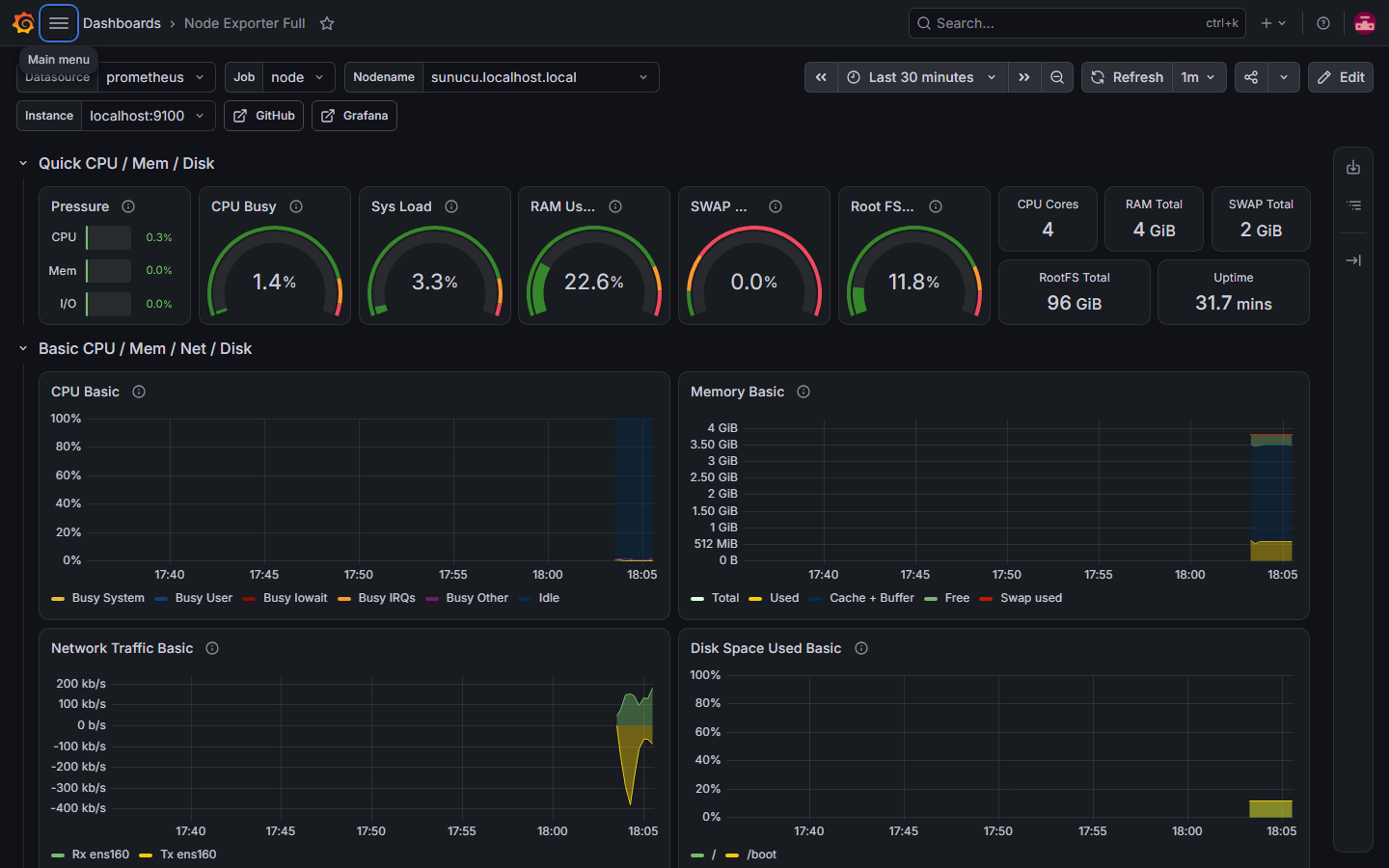
Grafiklerin dolması için zaman gerekir: Prometheus yalnızca kurulduğu andan sonraki ölçümleri saklar. Bizim ekran görüntümüzde grafiklerin yalnızca son birkaç dakikası dolu görünüyor; bu yüzden.
Kurulumdan sonra hangi güvenlik adımları atılmalı?
Kurulumdan sonra üç port bütün internete açık kaldı: Grafana (3000), Prometheus (9090) ve node_exporter (9100). Prometheus ve node_exporter'ın kendi giriş ekranı yoktur; bu portlar açık kalırsa sunucunuzun ayrıntılı ölçümleri herkes tarafından okunabilir.
- 9090 ve 9100 portlarını dışarıya kapatın. Prometheus ile node_exporter aynı sunucuda olduğu için bu portlara dışarıdan erişilmesine gerek yoktur. Komuta Cloud sunucularında bunu Komuta Cloud Firewall ile, trafik sunucunuza ulaşmadan yapabilirsiniz.
- Grafana'ya erişimi sınırlayın. 3000 portunu yalnızca kendi IP adresinize açık bırakın.
- Grafana'yı HTTPS arkasına alın. Grafana'yı uzun süre kullanacaksanız bir alan adı ve SSL sertifikasıyla, bir web sunucusunun arkasından yayınlamanız daha güvenlidir. SSL'in neden gerektiğini SSL sertifikası nedir? yazımızda anlattık.
- Güncel tutun. Üç araç da APT depolarından geldiği için
apt-get upgradeile güncellenir.
Birden fazla sunucu nasıl izlenir?
İzlemek istediğiniz her sunucuya yalnızca node_exporter kurmanız yeterlidir. Prometheus ve Grafana tek bir izleme sunucusunda kalır. Ardından Prometheus'un yapılandırma dosyasındaki node işine yeni sunucuların adresini eklersiniz:
  - job_name: node
    static_configs:
      - targets: ['localhost:9100', '203.0.113.20:9100', '203.0.113.21:9100']
Dosyayı kaydettikten sonra systemctl reload prometheus komutuyla Prometheus'u yeniden yükleyin. Panodaki Instance listesinden sunucular arasında geçiş yapabilirsiniz. Bu durumda diğer sunuculardaki 9100 portunu yalnızca izleme sunucusunun IP adresine açık bırakın.
Bu kurulum kimler için uygun?
Kendi VDS sunucusunu yöneten, sitesinin ya da uygulamasının neden yavaşladığını görmek isteyen herkes için uygundur. Özellikle birden fazla sunucu yönetiyorsanız hepsini tek ekrandan izlemek sorunların nedenini bulmayı hızlandırır.
Komuta Cloud sanal sunucularında işletim sistemi yaklaşık 3 dakikada kurulur ve sınırsız trafik kullanırsınız; izleme sunucusunu ayrı küçük bir VPS üzerinde çalıştırmak da iyi bir seçenektir. Kontrol paneli kurmayı düşünüyorsanız aaPanel ve CyberPanel rehberlerimize de bakabilirsiniz.
Kaynaklar
Sık sorulan sorular
Grafana ücretsiz mi?
Evet. Grafana'nın açık kaynaklı sürümü (OSS) ücretsizdir; bu yazıda kurduğumuz sürüm budur. Grafana Labs ayrıca lisanslı bir Enterprise sürümü ve barındırılan bir Grafana Cloud hizmeti sunar.
Grafana, Prometheus ve node_exporter ne kadar kaynak kullanır?
Test sunucumuzda üçü birlikte çalışırken yaklaşık 400 MB ek bellek kullanıldı. Tek bir sunucuyu izlemek için 2 GB RAM'li bir VDS yeterli olur; çok sayıda sunucu izleyecekseniz Prometheus'un disk ve bellek ihtiyacı ölçüm sayısıyla artar.
Grafana parolamı unutursam ne yaparım?
Sunucuda grafana cli admin reset-admin-password YeniParola komutunu çalıştırarak admin parolasını sıfırlayabilirsiniz. Eski grafana-cli komutu da çalışır ama kullanımdan kaldırılacağı uyarısını verir.
Birden fazla sunucuyu aynı panodan izleyebilir miyim?
Evet. İzlemek istediğiniz her sunucuya node_exporter kurup Prometheus'un yapılandırma dosyasına o sunucunun adresini hedef olarak eklersiniz. Panodaki Instance listesinden sunucular arasında geçiş yapılır.
Prometheus yerine başka bir veri kaynağı kullanılabilir mi?
Evet. Grafana yalnızca bir görselleştirme aracıdır; InfluxDB, MySQL, PostgreSQL, Elasticsearch ve Loki gibi birçok veri kaynağına bağlanabilir. Sunucu ölçümleri için en yaygın kullanılan ikili ise Prometheus ve node_exporter'dır.