
CyberPanel Kurulumu
Kurulum İçin Gereksinimler
CyberPanel ve Enterprise Sürümleri Arasındaki Farklar
Kurulum Adımları
1. Sunucuya SSH ile Bağlanma
2. Sistem Paketlerini Güncelleme
3. Kurulum Betiğini Çalıştırma
4. LiteSpeed Sürümünü Seçme
5. Ek Hizmet ve Paket Seçimi
6. Kurulumun Tamamlanmasını Bekleyin
7. Bilgileri Kaydedin
CyberPanel’i kurmadan önce aşağıdaki gereksinimleri karşıladığınızdan emin olun.
Kurulum İçin Gereksinimler
-
İşletim Sistemi: Temiz kurulum yapılmış Ubuntu 18.04, Ubuntu 20.04, Ubuntu 22.04, AlmaLinux 8, AlmaLinux 9 veya CloudLinux 8.
-
Bellek: En az 1 GB RAM.
-
Disk Alanı: En az 10 GB.
CyberPanel ve Enterprise Sürümleri Arasındaki Farklar
-
CyberPanel (OpenLiteSpeed):
-
Arka planda açık kaynak OpenLiteSpeed kullanır.
-
Tamamen ücretsizdir ve sınırsız alan adı (domain) desteği sunar.
-
-
CyberPanel Enterprise (LiteSpeed Enterprise):
-
Arka planda LiteSpeed Web Server Enterprise kullanır.
-
İlk alan adı ücretsizdir; ek alan adları için ücretli lisans gereklidir.
-
Lisans fiyatlarını fiyatlandırma sayfasından inceleyebilirsiniz.
-
Daha ayrıntılı karşılaştırma için OpenLiteSpeed vs. LiteSpeed Enterprise sayfasını ziyaret edin.
Kurulum Adımları
1. Sunucuya SSH ile Bağlanma
SSH istemcisi (Putty, Bitvise vb.) ile sunucunuza root kullanıcısı olarak giriş yapın.
Not:
sudoyerine doğrudan root kullanıcısı ile oturum açılmalıdır.
2. Sistem Paketlerini Güncelleme
-
Ubuntu:
sudo apt update && sudo apt upgrade -y -
CentOS/AlmaLinux/Rocky:
sudo yum check-update
sudo yum update
3. Kurulum Betiğini Çalıştırma
sh <(curl https://cyberpanel.net/install.sh || wget -O - https://cyberpanel.net/install.sh)
Eğer doğrudan root kullanıcısıyla değil de sudo ile çalışıyorsanız:
sudo su - -c "sh <(curl https://cyberpanel.net/install.sh || wget -O - https://cyberpanel.net/install.sh)"
4. LiteSpeed Sürümünü Seçme
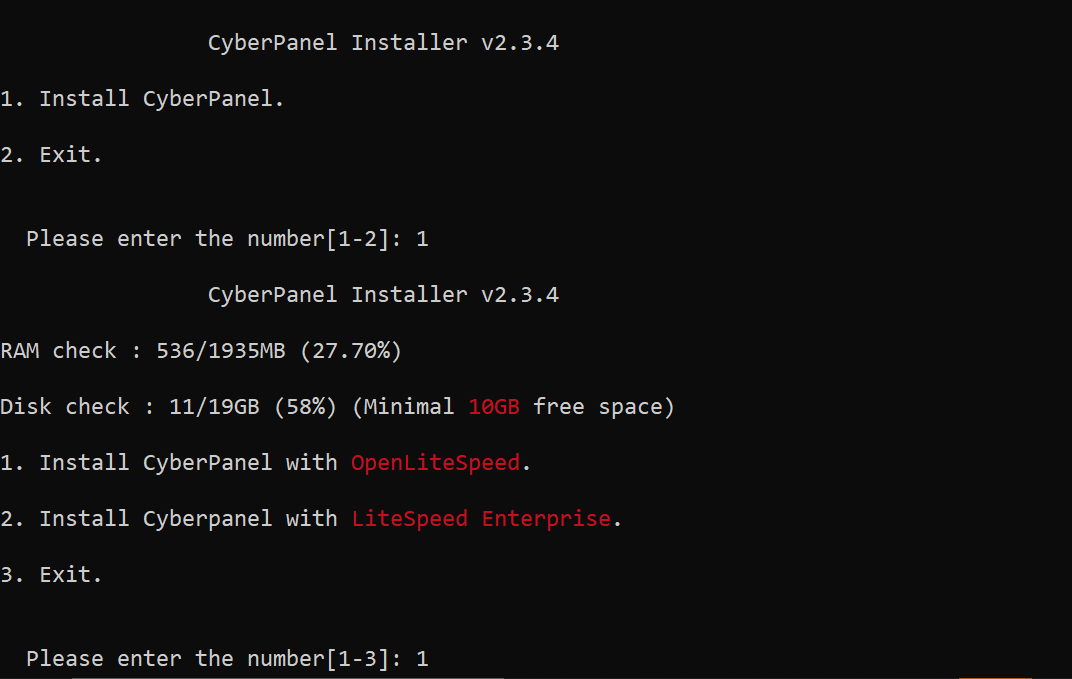
Kurulum sırasında sizden aşağıdakilerden birini seçmeniz istenecektir:
-
OpenLiteSpeed: Ücretsiz ve sınırsız alan adı desteği.
-
LiteSpeed Enterprise: Lisans anahtarınızı girin veya kullanılmamışsa ücretsiz deneme lisansı (
TRIAL) seçin.
Lütfen LiteSpeed Web Server Enterprise için seri numaranızı girin:
5. Ek Hizmet ve Paket Seçimi
-
Full Service (Y): PowerDNS, Postfix, Pure-FTPd
-
Remote MySQL (N): Uzak MySQL sunucusu kullanımı
-
CyberPanel Version: Enter tuşu ile en güncel sürümü yükleyin, eski sürüm seçeneği de mevcut.


-
Password: Varsayılan “1234567” yerine;
-
s= Kendi şifrenizi belirleyin -
r= Rastgele güçlü bir şifre oluşturun
-

-
Memcached (Y): Dağıtık bellek önbellekleme

-
Redis (Y): Bellek içi veri deposu ve önbellek

-
Watchdog (Y): Sistem çökmelerini algılayıp yeniden başlatma

6. Kurulumun Tamamlanmasını Bekleyin
Kurulum işlemi otomatik olarak başlayacak ve genellikle 5–10 dakika içinde tamamlanacaktır.
7. Bilgileri Kaydedin
Kurulum sonunda ekranda görünen URL, kullanıcı adı ve şifre bilgilerini mutlaka güvenli bir yere not edin.
Artık CyberPanel hazır! Başka bir konuda yardımcı olmamı ister misiniz?


