
listmonk Kurulumu: Kendi E-Bülten Sisteminizi Kurun
listmonk, abone listelerinizi ve e-bülten kampanyalarınızı kendi sunucunuzda yönetmenizi sağlayan ücretsiz bir yazılımdır. Docker ile temiz bir Ubuntu 24.04 VDS'e kurduk; uygulama 14 saniyede açıldı.
- listmonk, abone listesi ve e-posta kampanyası yöneten açık kaynaklı bir yazılımdır; kendisi e-posta göndermez, bir SMTP sunucusu ya da e-posta servisi üzerinden gönderir.
- Resmî docker-compose dosyasıyla listmonk ve PostgreSQL birlikte kurulur; test sunucumuzda uygulama 14 saniyede açıldı.
- İlk açılışta tarayıcıda süper yönetici hesabı oluşturulur; Ayarlar bölümünden arayüz Türkçeye çevrilebilir.
- Hazır SMTP ayarı 25. portu kullanır; Komuta Cloud sunucularında giden 25. port varsayılan olarak kapalı olduğu için 587 ya da 465 kullanılmalıdır.
listmonk, e-bülten abone listelerinizi ve e-posta kampanyalarınızı kendi sunucunuzda yönetmenizi sağlayan ücretsiz ve açık kaynaklı bir yazılımdır. Abone sayısına göre ücret alan bülten servislerine bir alternatiftir. Bu rehberi yazarken listmonk'u Docker ile temiz bir Ubuntu 24.04 VDS'e kurduk; komutlar, süreler ve ekran görüntüleri o kurulumdan alınmıştır.
Not: Bu rehberdeki bilgiler 24 Kasım 2026 itibarıyla günceldir. Kurulum listmonk 6.2.0, PostgreSQL 17, Docker 29.1.3 ve Docker Compose 2.40.3 ile yapıldı.
listmonk nedir, ne işe yarar?
listmonk; abone listelerini, kampanyaları, e-posta şablonlarını ve gönderim istatistiklerini tek bir web arayüzünden yönetir. Abonelerin kendi kaydolabildiği bir sayfa, çift onaylı (double opt-in) kayıt, abonelikten çıkma bağlantısı ve kampanya açılma ile tıklama istatistikleri gibi bir bülten sisteminden beklenen temel özellikler hazır gelir.
Bilmeniz gereken en önemli nokta şudur: listmonk kendisi e-posta göndermez. E-postaları ayarlarda tanımladığınız bir SMTP sunucusu üzerinden iletir. Bu kendi posta sunucunuz olabileceği gibi Amazon SES, Mailgun ya da Postmark gibi bir gönderim servisi de olabilir. Postaların gelen kutusuna ulaşması büyük ölçüde bu servisin ve alan adınızın ayarlarına bağlıdır.
Kurulumdan önce neler gerekir?
- Sunucu: Biz Ubuntu 24.04 kullandık. listmonk ve PostgreSQL birlikte yaklaşık 220 MB ek bellek kullandı; 2 GB RAM'li bir VDS yeterlidir.
- Erişim: Sunucuya SSH ile root olarak bağlanabilmelisiniz.
- E-posta gönderim servisi: Kampanya göndermek için bir SMTP hesabı. Kurulumu bu olmadan da yapabilirsiniz; ayarı sonradan eklersiniz.
- Alan adı (önerilir): Abonelik ve çıkış bağlantıları bu adresle oluşturulur. Gönderim yapacağınız alan adının SPF ve DKIM kayıtlarını da hazırlamanız gerekir.
listmonk nasıl kurulur?
listmonk tek bir program dosyası olarak da çalıştırılabilir, ama veritabanıyla birlikte kurmanın en kolay yolu resmî belgelerdeki Docker yöntemidir.
1. Docker'ı kurun
Ubuntu 24.04'ün kendi depolarındaki Docker ve Compose paketlerini kullandık:
apt-get install -y docker.io docker-compose-v2Kurulum 15 saniye sürdü. Docker'ın kendi deposunu kullanmak isterseniz Docker'ın resmî kurulum belgesini izleyebilirsiniz; listmonk için ikisi de çalışır.
2. listmonk'un compose dosyasını indirin
mkdir -p /opt/listmonk && cd /opt/listmonk
curl -LO https://github.com/knadh/listmonk/raw/master/docker-compose.yml
Bu dosya iki konteyner tanımlar: listmonk uygulaması ve PostgreSQL veritabanı. Uygulama 9000 portundan yayın yapar; veritabanı ise yalnızca sunucunun içinden (127.0.0.1:5432) erişilebilir.
Önemli: Dosyadaki veritabanı kullanıcı adı ve parolası varsayılan olarak listmonk / listmonk'tur. İlk çalıştırmadan önce dosyanın başındaki POSTGRES_PASSWORD değerini güçlü bir parolayla değiştirin.
3. listmonk'u başlatın
docker compose up -dKomut ilk çalıştırmada imajları indirir, veritabanı tablolarını oluşturur ve uygulamayı başlatır. Bizim sunucumuzda komut 10 saniyede bitti, uygulama 14. saniyede yanıt vermeye başladı. Kayıtlarda şu satırları gördük:
install.go:96: no superadmin user created. Visit webpage to create user.
install.go:116: setup complete
⇨ http server started on [::]:9000
Yani kurulum tamamlandı ve yönetici hesabının tarayıcıdan oluşturulmasını bekliyor.
İlk yönetici hesabı nasıl oluşturulur?
Tarayıcıda http://SUNUCU-IP-ADRESI:9000/admin adresini açın. Yeni kurulumda listmonk sizi "New user" ekranına yönlendirir. E-posta adresinizi, bir kullanıcı adı ve iki kez parola yazıp Continue düğmesine basın. Bu hesap süper yönetici olur.
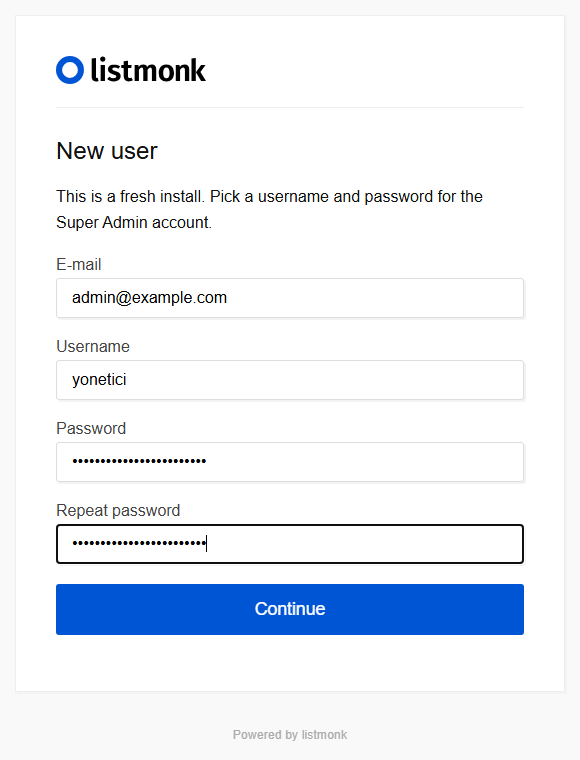
Bu ekran yalnızca ilk açılışta görünür. Bu yüzden kurulumdan hemen sonra yönetici hesabını oluşturun; aksi hâlde adrese ilk ulaşan kişi bu hesabı açabilir. Hesabı komut satırından oluşturmak isterseniz resmî belgedeki gibi ilk çalıştırmada ortam değişkenlerini verebilirsiniz:
LISTMONK_ADMIN_USER=yonetici LISTMONK_ADMIN_PASSWORD=GucluBirParola docker compose up -dArayüz nasıl Türkçe yapılır?
Giriş yaptıktan sonra sol menüden Settings bölümünü açın. General sekmesinin altındaki Language listesinden Turkish (tr)'yi seçip sağ üstteki Save düğmesine basın. Ayarlar kaydedildikten sonra arayüz Türkçe açılır.
Aynı sayfadaki Root URL alanına listmonk'a ulaşılacak adresi yazın. Abonelik onayı ve abonelikten çıkma bağlantıları bu adresle oluşturulur; varsayılan http://localhost:9000 değeri bırakılırsa abonelerinize çalışmayan bağlantılar gider.
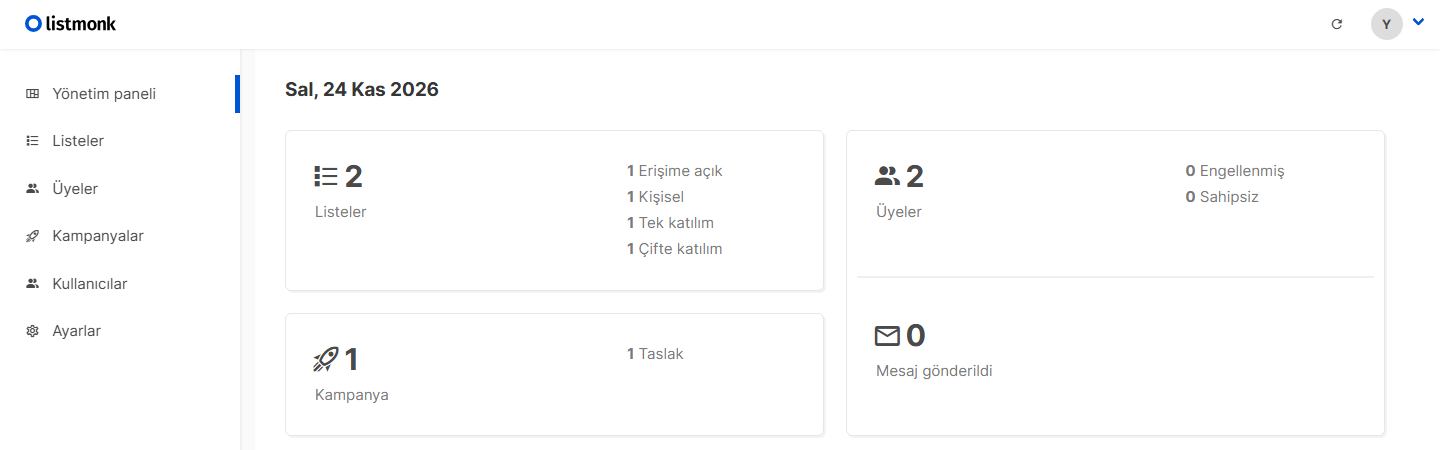
Kurulum, denemeniz için iki örnek liste, iki örnek abone ve bir taslak kampanya oluşturur. Kendi listelerinizi açtıktan sonra bunları silebilirsiniz.
SMTP ayarı nasıl yapılır?
Ayarlar bölümündeki SMTP sekmesinde e-postaların hangi sunucu üzerinden gönderileceğini belirlersiniz. Formun altında Gmail, Amazon SES, Mailgun, Postmark ve Sendgrid gibi servisler için hazır ayar bağlantıları vardır; birine tıkladığınızda sunucu adresi ve port kendiliğinden dolar.
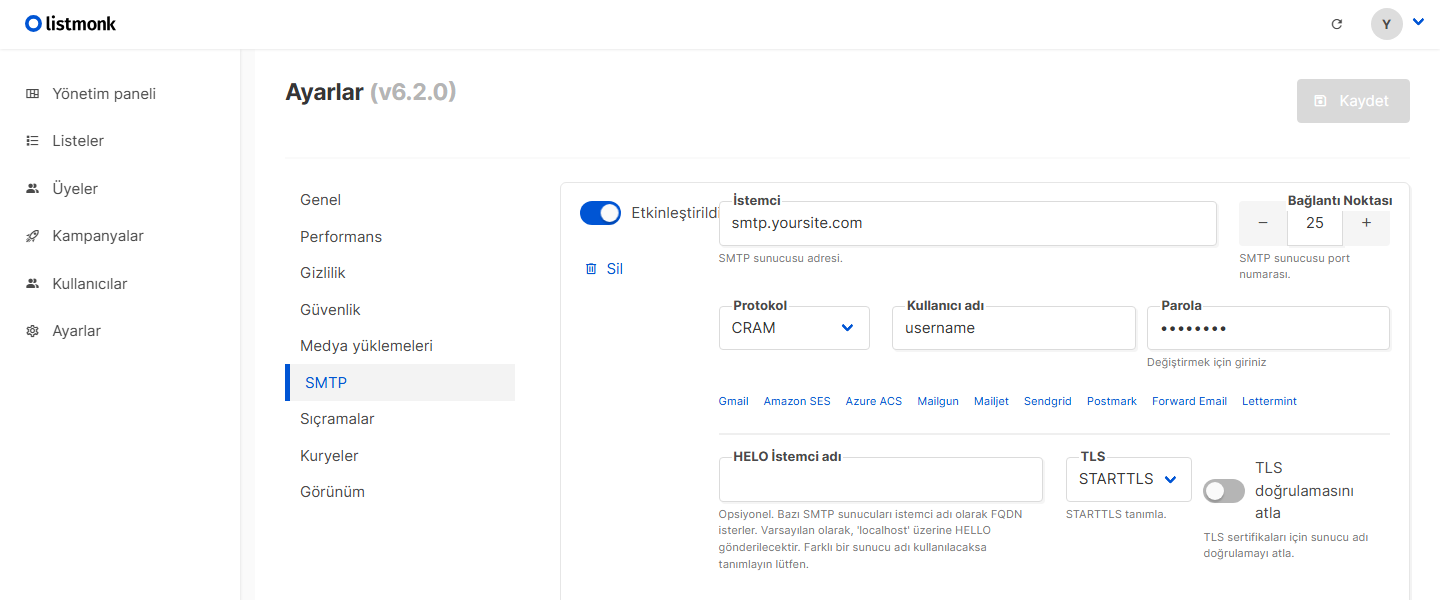
Dikkat ederseniz hazır gelen örnek kayıtta Bağlantı Noktası 25'tir. Komuta Cloud sunucularında dışarıya giden 25. port, ele geçirilen sunucuların istenmeyen e-posta göndermesini önlemek için varsayılan olarak kapalıdır. Gönderim servisinizin 587 (STARTTLS) ya da 465 (SSL/TLS) portunu kullanın; bu portlar açıktır. Kendi posta sunucunuz üzerinden 25. porttan göndermeniz gerekiyorsa müşteri panelinden posta izni isteyebilirsiniz; ayrıntısı Komuta Cloud Firewall yazımızda.
Sunucu bilgilerini girip kaydettikten sonra yeni bir kampanya ekranındaki Test mesajı gönder kutusundan kendinize deneme e-postası göndererek ayarı doğrulayın.
İlk kampanya nasıl hazırlanır?
- Listeler bölümünden Yeni düğmesiyle bir liste oluşturun. Listenin herkese açık mı (abonelik sayfasında görünür) yoksa kişisel mi olacağını ve tek mi çift onaylı mı çalışacağını seçin.
- Üyeler bölümünden aboneleri tek tek ekleyin ya da CSV dosyasıyla içe aktarın.
- Kampanyalar menüsünden Yeni oluştur'u seçin; isim, konu, gönderen adresi ve gönderilecek listeleri belirleyin, ardından Devam et ile içerik ekranına geçin.
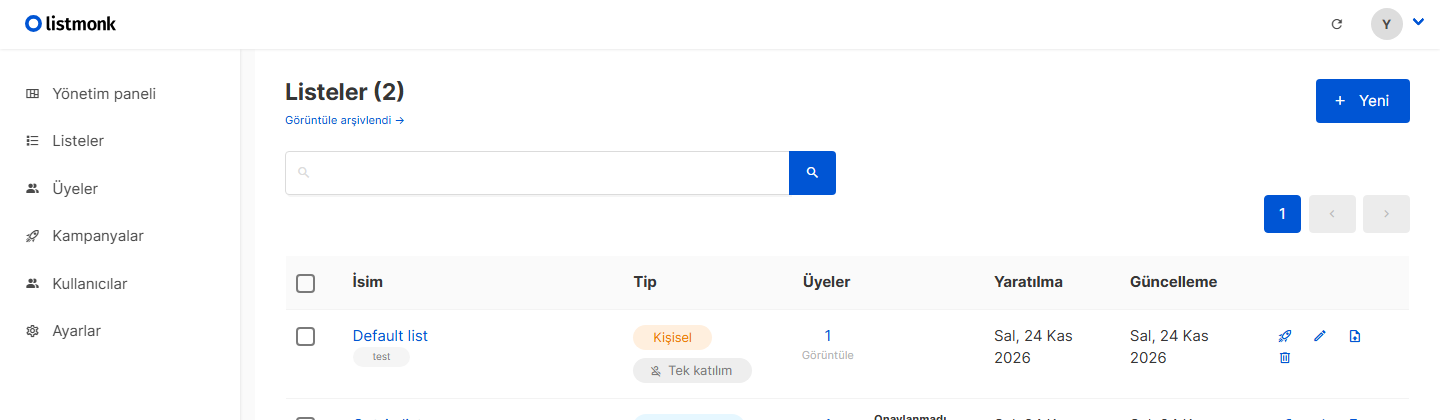
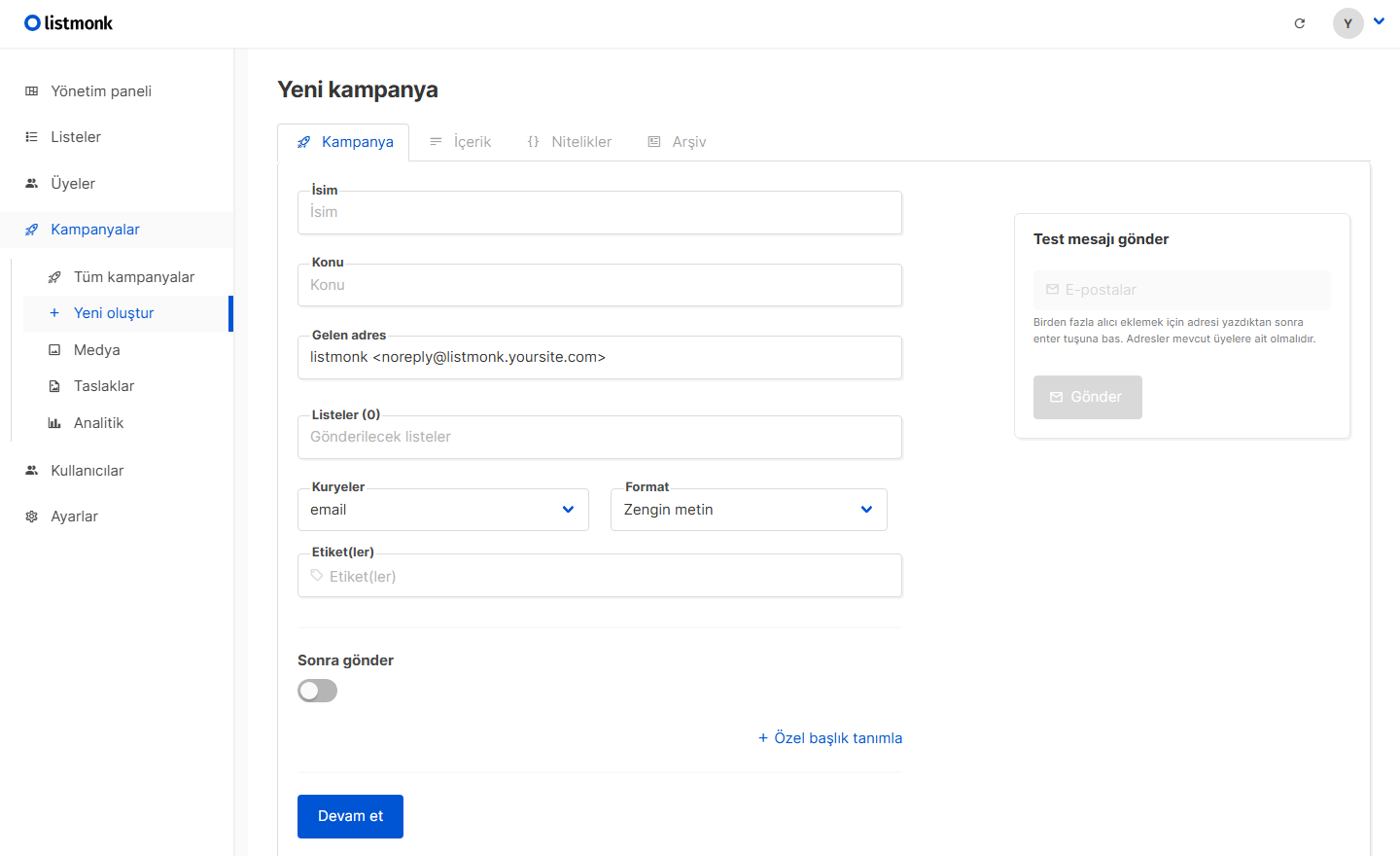
İçeriği zengin metin düzenleyicisiyle, ham HTML ile, Markdown ile ya da düz metin olarak yazabilirsiniz. "Sonra gönder" seçeneğiyle kampanyayı ileri bir tarihe zamanlayabilirsiniz.
E-postaların spam'e düşmemesi için ne yapılmalı?
- Alan adı doğrulamasını yapın. Gönderen alan adınız için SPF, DKIM ve DMARC kayıtlarını, kullandığınız gönderim servisinin tarif ettiği şekilde DNS'e ekleyin. DNS kayıtlarının nasıl çalıştığını DNS nedir? yazımızda anlattık.
- Yalnızca izin veren kişilere gönderin. Satın alınmış ya da izinsiz toplanmış listeler hem şikâyet oranını artırır hem de alan adınızın itibarını düşürür. Herkese açık listelerde çift onay kullanın.
- Yavaş başlayın. Yeni bir alan adı ya da IP adresinden ilk gün binlerce e-posta göndermeyin; gönderim hacmini günler içinde artırın. Bunun için Ayarlar bölümündeki Performans sekmesinde "Çoklu bağlantı" ve "Mesaj oranı" değerlerini düşük tutabilirsiniz; saniyede gönderilen en fazla e-posta sayısı bu ikisinin çarpımıdır.
Yasal not: Türkiye'de ticari elektronik ileti göndermek için alıcının önceden onayı gerekir ve İleti Yönetim Sistemi (İYS) ile ilgili yükümlülükler doğabilir. Kampanya göndermeden önce kendi durumunuzu bir hukuk danışmanıyla değerlendirmenizi öneririz.
Kurulumdan sonra hangi güvenlik adımları atılmalı?
- listmonk'u HTTPS arkasına alın. 9000 portu şifresiz HTTP ile yayın yapar. Bir alan adı ve SSL sertifikasıyla, bir web sunucusunu ters vekil (reverse proxy) olarak kullanarak yayınlayın. SSL'in neden gerektiğini SSL sertifikası nedir? yazımızda anlattık.
- 9000 portunu dışarıya kapatın. Ters vekil kurduktan sonra 9000 portuna doğrudan erişime gerek kalmaz. Komuta Cloud sunucularında bunu Komuta Cloud Firewall ile yapabilirsiniz.
- Veritabanını yedekleyin. Bütün aboneleriniz ve kampanyalarınız PostgreSQL'de durur. Düzenli yedek almadan canlı kullanıma geçmeyin.
- Güncel tutun. Yeni sürüme geçmek için
/opt/listmonkklasöründedocker compose pullve ardındandocker compose up -dkomutlarını çalıştırın. Önce veritabanının yedeğini alın.
listmonk kimler için uygun?
Düzenli bülten gönderen, abone sayısı arttıkça bülten servisine ödediği ücretin büyüdüğünü gören ve kendi sunucusunu yönetebilen işletmeler için iyi bir seçenektir. Abone verilerinin kendi sunucunuzda kalması da bir avantajdır.
Komuta Cloud VDS sunucuları İstanbul'daki Vodafone Tier-3 veri merkezinde çalışır ve sınırsız trafik sunar; listmonk'u küçük bir VPS üzerinde de rahatlıkla çalıştırabilirsiniz. Sunucunuzu izlemek isterseniz Grafana ve Prometheus ile sunucu izleme rehberimize bakabilirsiniz.
Kaynaklar
Sık sorulan sorular
listmonk ücretsiz mi?
Evet. listmonk açık kaynaklı ve ücretsizdir. Kendi sunucunuzda çalıştırdığınız için abone sayısına göre ücret ödemezsiniz; yalnızca sunucu ve kullandığınız e-posta gönderim servisi için ödeme yaparsınız.
listmonk kendi başına e-posta gönderir mi?
Hayır. listmonk listeleri, kampanyaları ve istatistikleri yönetir; e-postaları ise ayarlarda tanımladığınız bir SMTP sunucusu üzerinden gönderir. Bu kendi posta sunucunuz ya da Amazon SES, Mailgun, Postmark gibi bir gönderim servisi olabilir.
listmonk için ne kadar kaynak gerekir?
Test sunucumuzda listmonk ve PostgreSQL birlikte yaklaşık 220 MB ek bellek kullandı. Docker imajları diskte yaklaşık 475 MB yer kapladı. Küçük ve orta ölçekli listeler için 2 GB RAM'li bir VDS yeterlidir.
Abonelerimi başka bir sistemden aktarabilir miyim?
Evet. listmonk, aboneleri CSV dosyasından içe aktarmayı destekler. Aktarmadan önce abonelerinizin size e-posta izni verdiğinden emin olun.
Toplu e-posta göndermek için izin gerekir mi?
Türkiye'de ticari elektronik ileti göndermek için alıcının önceden onayı gerekir ve İleti Yönetim Sistemi (İYS) ile ilgili yükümlülükler doğabilir. Kampanya göndermeden önce kendi durumunuzu bir hukuk danışmanıyla değerlendirmenizi öneririz.